Wie man den Outlook-Kalender zum iPhone hinzufügt, ist eine der praktischsten Einstellungen, wenn Sie Ihren Alltag besser organisieren möchten. Sobald Outlook und iPhone synchronisiert sind, haben Sie Termine, Meetings und Erinnerungen immer dabei, ohne dass es zu doppelten Einträgen oder vergessenen Ereignissen kommt.
In diesem Leitfaden erfahren Sie, wie man den Outlook-Kalender zum iPhone hinzufügt – entweder in die native iPhone-Kalender-App (empfohlen) oder über die Microsoft-Outlook-App. Zusätzlich erhalten Sie hilfreiche Tipps, um typische Probleme schnell zu lösen und die Synchronisierung dauerhaft stabil zu halten.

Warum es sinnvoll ist, den Outlook-Kalender mit dem iPhone zu verbinden
Wenn Sie Outlook beruflich nutzen oder private Termine dort verwalten, lohnt sich die Verknüpfung mit dem iPhone sofort. Ihr Kalender bleibt automatisch aktuell, und Sie sehen Änderungen in Echtzeit, zum Beispiel neue Besprechungen, verschobene Termine oder abgesagte Events.
Außerdem vermeiden Sie Medienbrüche: Statt zwischen Geräten oder Apps zu wechseln, haben Sie alle Termine zentral verfügbar. Das spart Zeit, reduziert Stress und macht es leichter, den Überblick zu behalten, gerade bei einem vollen Kalender oder mehreren Konten.
Was Sie vor der Einrichtung kurz prüfen sollten
Bevor Sie starten, sollten Sie ein paar Dinge checken. Stellen Sie sicher, dass Sie Ihre Outlook-Zugangsdaten griffbereit haben und dass Ihr iPhone mit dem Internet verbunden ist. Ohne eine stabile Verbindung kann die Ersteinrichtung fehlschlagen oder unvollständig bleiben.
Sollte es dabei zu ungewöhnlichen Ladeproblemen oder Verzögerungen kommen, kann es hilfreich sein, vorab Wie man den App-Cache auf dem iPhone löscht zu beachten. Ein bereinigter Zwischenspeicher sorgt oft dafür, dass Konten sauber hinzugefügt und Synchronisierungen korrekt gestartet werden.
Achten Sie außerdem darauf, ob Sie ein privates Outlook.com-Konto oder ein Microsoft-Exchange-Konto (Arbeit/Schule) verwenden. Das beeinflusst, welche Option Sie in den iPhone-Einstellungen auswählen. In der Anleitung finden Sie beide Varianten.

Methoden zum Hinzufügen des Outlook-Kalenders zum iPhone
Es gibt zwei bewährte Möglichkeiten, den Outlook-Kalender auf dem iPhone zu nutzen. Sie können ihn entweder direkt mit der iOS-Kalender-App synchronisieren (empfohlen) oder den Kalender über die Microsoft-Outlook-App verwalten.
Methode 1: Outlook-Kalender mit der iPhone-Kalender-App synchronisieren (empfohlen)
Diese Methode integriert Ihren Outlook-Kalender direkt in iOS. Sie benötigen keine zusätzliche App und profitieren von Funktionen wie Widgets, Siri und systemweiten Erinnerungen.
- Schritt 1: Einstellungen öffnen: Öffnen Sie auf Ihrem iPhone die App Einstellungen.
- Schritt 2: Zu Kalender > Accounts wechseln: Tippen Sie auf Kalender und anschließend auf Accounts, um die Kontoverwaltung zu öffnen.
- Schritt 3: Outlook-Konto hinzufügen: Wählen Sie Account hinzufügen und danach:
Outlook.com für private Konten (@outlook.com, @hotmail.com)
Microsoft Exchange für Arbeits- oder Schulkonten
- Schritt 4: Bei Outlook anmelden: Geben Sie Ihre E-Mail-Adresse und Ihr Passwort ein. Bei aktivierter Zwei-Faktor-Authentifizierung folgen Sie den Sicherheitsanweisungen. Bei Firmenkonten können zusätzliche Serverdaten erforderlich sein.
- Schritt 5: Kalender-Synchronisierung aktivieren: Aktivieren Sie den Schalter Kalender und tippen Sie auf Sichern.
- Schritt 6: Kalender in der Kalender-App prüfen: Öffnen Sie die Kalender-App, tippen Sie unten auf Kalender und stellen Sie sicher, dass der Outlook-Kalender aktiviert ist.
Methode 2: Outlook-App verwenden (integrierte Lösung)
Diese Variante eignet sich besonders, wenn Sie E-Mails und Termine zentral in einer App verwalten möchten.
- Schritt 1: Outlook-App installieren: Laden Sie Microsoft Outlook aus dem App Store herunter und öffnen Sie die App.
- Schritt 2: Outlook-Konto hinzufügen: Geben Sie Ihre Outlook-E-Mail-Adresse ein und melden Sie sich an. Die App erkennt den Kontotyp automatisch.
- Schritt 3: Kalender öffnen: Tippen Sie unten auf das Kalender-Symbol, um Ihre Termine anzuzeigen und zu verwalten.
Hinweis: Wenn Sie sowohl die iOS-Kalender-App als auch die Outlook-App nutzen, achten Sie darauf, Benachrichtigungen nicht doppelt zu aktivieren.
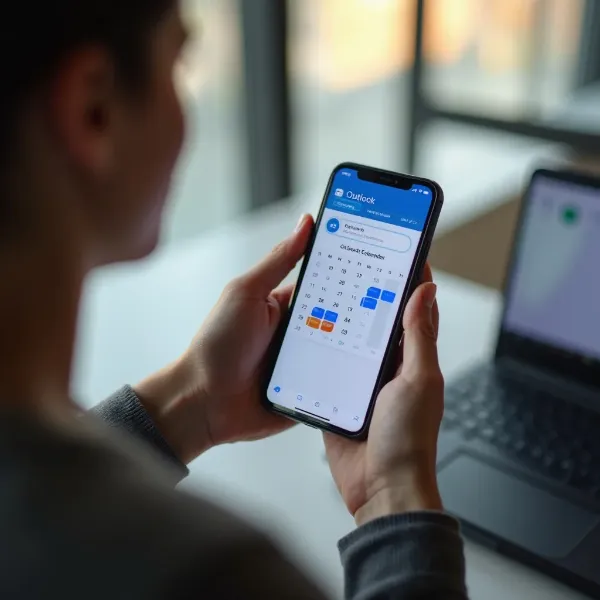
Welche Methode ist besser: iPhone-Kalender oder Outlook-App?
Wenn Sie Ihren Outlook-Kalender systemweit im iPhone nutzen möchten, inklusive Widgets, Siri und Erinnerungen, ist die Synchronisierung mit der iOS-Kalender-App die beste Wahl. Wenn Sie dagegen E-Mails, Einladungen und Termine zentral in einer App verwalten möchten, eignet sich die Microsoft-Outlook-App besser.
Native Kalender-App (iOS)
- Vorteile: Keine zusätzliche App, starke iOS-Integration, Termine erscheinen in Widgets, Siri und Spotlight.
- Nachteile: Weniger Outlook-spezifische Funktionen, eingeschränkte Verwaltung komplexer Serien oder Regeln.
Outlook-App
- Vorteile: Alles in einer App, gute Einladungsverwaltung, zusätzliche Kalenderfunktionen und Ansichten.
- Nachteile: Zusätzliche App nötig, Benachrichtigungen können doppelt kommen, wenn iOS-Sync ebenfalls aktiv ist.
So stellen Sie sicher, dass die Synchronisierung zuverlässig läuft
Nach der Einrichtung entscheidet die Synchronisierung darüber, wie zuverlässig Ihr Outlook-Kalender im Alltag funktioniert. Mit den folgenden Einstellungen stellen Sie sicher, dass Ihre Termine dauerhaft aktuell bleiben.
Das kennt man auch aus anderen Bereichen von iOS: Wer schon einmal nach einer verschwundenen Anwendung gesucht hat und gelernt hat, Wie man gelöschte Apps auf dem iPhone findet, weiß, dass systematische Kontrolle hier meist schneller zum Ziel führt als langes Ausprobieren.
Push & Abrufintervalle richtig einstellen
Unter Einstellungen > Kalender > Accounts > Datenabgleich können Sie prüfen, ob Push aktiv ist. Push sorgt dafür, dass Änderungen sofort übertragen werden. Wenn Push nicht verfügbar ist, können Sie einen Abgleich-Intervall wählen, zum Beispiel alle 15 Minuten.
Ein häufiger Fehler ist ein zu langer Abruf-Intervall. Dann wirkt es so, als würde Outlook „nicht synchronisieren“, obwohl der Sync einfach nur zeitverzögert erfolgt.
Kalenderauswahl & Standardkalender prüfen
Öffnen Sie die Kalender-App, tippen Sie unten auf Kalender und prüfen Sie, ob der Outlook-Kalender aktiviert und sichtbar ist. Bei mehreren Konten kann Outlook hier leicht versehentlich ausgeblendet werden, besonders nach iOS-Updates.
Anschließend öffnen Sie Einstellungen > Kalender > Standardkalender und stellen sicher, dass Outlook als Standard ausgewählt ist. Andernfalls werden neue Termine (z. B. über Siri oder andere Apps) möglicherweise im iCloud-Kalender gespeichert.
Zeitzone & Uhrzeit korrekt einstellen
Wenn Termine „verschoben“ erscheinen, liegt das oft an falschen Zeitzonen-Einstellungen. Aktivieren Sie unter Einstellungen > Allgemein > Datum & Uhrzeit die Option Automatisch einstellen.
Zusätzlich können Sie in den Kalender-Einstellungen die Zeitzonenunterstützung prüfen. Bei Reisen oder internationalen Meetings sorgt diese Funktion dafür, dass Termine korrekt dargestellt werden.
Häufige Probleme und Lösungen
Die meisten Probleme bei der Outlook-Kalender-Synchronisierung lassen sich auf wenige Ursachen zurückführen: deaktivierte Kalender, doppelte Einbindungen oder ungeeignete Abgleich-Einstellungen.
In den folgenden Abschnitten finden Sie die häufigsten Probleme, jeweils mit der passenden Lösung, sodass Sie schnell zur richtigen Stelle springen können.
Termine werden nicht angezeigt
Ursache:
Der Outlook-Kalender ist in der Kalender-App deaktiviert oder die Kalender-Synchronisierung ist in den iPhone-Einstellungen ausgeschaltet.
Lösung:
Öffnen Sie die Kalender-App und tippen Sie unten auf „Kalender“. Stellen Sie sicher, dass der Outlook-Kalender aktiviert ist.
Prüfen Sie anschließend unter Einstellungen > Kalender > Accounts, ob beim Outlook-Konto der Kalender-Sync eingeschaltet ist.
Hilft das nicht, starten Sie das iPhone neu oder entfernen Sie das Konto kurzzeitig und fügen Sie es erneut hinzu.
Termine erscheinen doppelt
Ursache:
Der Outlook-Kalender ist über mehrere Wege eingebunden, z. B. über Exchange und zusätzlich über einen weiteren Sync-Dienst oder ein Kalender-Abonnement.
Lösung:
Blenden Sie testweise einzelne Kalender aus, um die doppelte Quelle zu identifizieren. Entfernen Sie anschließend die überflüssige Verbindung.
In der Praxis reicht es oft, entweder die iOS-Einbindung oder die Outlook-App zu nutzen – nicht beides parallel.
Benachrichtigungen fehlen
Ursache:
Mitteilungen sind deaktiviert, ein Fokus-Modus ist aktiv oder Benachrichtigungen werden durch mehrere Apps unterdrückt.
Lösung:
Prüfen Sie unter Einstellungen > Mitteilungen, ob Kalender und/oder Outlook Benachrichtigungen senden dürfen.
Kontrollieren Sie zusätzlich Fokus-Modi wie „Nicht stören“. Entscheiden Sie sich für eine Haupt-App, um doppelte oder fehlende Erinnerungen zu vermeiden.
Exchange-Anmeldung schlägt fehl
Ursache:
Bei Firmen- oder Schulkonten verhindern Sicherheitsrichtlinien, fehlende Serverdaten oder eine erforderliche Geräteverwaltung (MDM) die Anmeldung.
Lösung:
Prüfen Sie, ob Ihr Unternehmen moderne Authentifizierung oder zusätzliche Sicherheits-Apps verlangt. Falls iOS nach Serverinformationen fragt, erhalten Sie diese in der Regel von Ihrer IT-Abteilung.
In vielen Fällen muss das Gerät zuerst über ein Unternehmensportal oder eine spezielle App registriert werden, bevor Exchange-Daten synchronisiert werden dürfen.
Synchronisierung verzögert
Ursache:
Der Datenabgleich erfolgt nicht per Push, sondern in langen Abrufintervallen, oder Hintergrundaktualisierungen sind eingeschränkt.
Lösung:
Gehen Sie zu Einstellungen > Kalender > Accounts > Datenabgleich und aktivieren Sie Push, sofern verfügbar. Alternativ wählen Sie einen kürzeren Abrufintervall, zum Beispiel alle 15 Minuten.
Achten Sie außerdem darauf, dass der Energiesparmodus deaktiviert ist und eine stabile Internetverbindung besteht, da beides die Synchronisierung verzögern kann.
Datenschutz und Sicherheit: Was Sie wissen sollten
Beim Synchronisieren eines Kalenders werden Daten zwischen Microsoft-Servern und Ihrem iPhone übertragen. Bei privaten Konten ist das meist unkompliziert, bei Firmenkonten können zusätzliche Sicherheitsmechanismen greifen.
Wenn Ihr Konto über Exchange oder Microsoft 365 läuft, kann Ihr Unternehmen bestimmte Richtlinien erzwingen, zum Beispiel einen Gerätecode, eine Verschlüsselung oder die Möglichkeit, das Konto remote zu entfernen. Das ist normal und dient dem Schutz sensibler Daten.
Praktische Tipps für den Alltag mit Outlook auf dem iPhone
Wenn alles eingerichtet ist, können Sie Ihr Setup noch komfortabler machen. Viele Funktionen werden im Alltag übersehen, obwohl sie die Terminplanung deutlich erleichtern.
Tipp 1: Kalender-Farben und Anzeigenamen anpassen
In der iPhone-Kalender-App lassen sich Farben je Konto oder Kalender festlegen. So erkennen Sie auf einen Blick, ob ein Termin aus dem privaten oder dem beruflichen Outlook-Kalender stammt.
In Outlook selbst können Sie ebenfalls Kategorien und Farben nutzen. Das ist besonders hilfreich, wenn Sie viele Meetings haben und schnell Prioritäten erkennen möchten.
Tipp 2: Einladungen schneller annehmen und planen
Outlook ermöglicht oft eine besonders schnelle Annahme von Einladungen inklusive Vorschlägen. Das spart Zeit, wenn Sie viele Anfragen bekommen.
In der iPhone-Kalender-App können Sie Einladungen ebenfalls annehmen. Je nach Unternehmensrichtlinie sind jedoch nicht alle Funktionen gleich umfangreich wie in Outlook.
Tipp 3: Erinnerungen sinnvoll einstellen
Zu viele Erinnerungen nerven, zu wenige führen zu verpassten Terminen. Legen Sie für häufige Terminarten feste Standards fest, zum Beispiel 10 Minuten vor Meetings oder 1 Tag vorher bei Arztterminen.
Wenn Sie beide Apps nutzen, achten Sie darauf, dass Erinnerungen nicht doppelt ausgelöst werden. Entscheiden Sie sich entweder für Outlook oder für den iOS-Kalender als primäre Erinnerungsquelle.
Tipp 4: Kalender-Widgets nutzen
iOS-Widgets sind ideal, wenn Sie Ihren Tagesplan schnell sehen möchten, ohne eine App zu öffnen. Platzieren Sie ein Kalender-Widget auf dem Home-Bildschirm oder im Sperrbildschirm-Widget-Bereich.
So sehen Sie kommende Termine auf einen Blick. Gerade im Arbeitsalltag ist das ein echter Zeitgewinn, weil Sie weniger zwischen Apps wechseln müssen.
Kurzcheck: Outlook-Kalender auf dem iPhone hinzufügen (Zusammenfassung)
Wenn Sie eine schnelle Übersicht möchten, hier die wichtigsten Schritte in Kurzform. Diese Zusammenfassung eignet sich auch, wenn Sie die Einrichtung später erneut durchführen müssen oder jemandem helfen möchten.
- Einstellungen öffnen
- Kalender > Accounts > Account hinzufügen
- Outlook.com oder Microsoft Exchange wählen
- Anmelden
- Kalender-Sync aktivieren
- In der Kalender-App prüfen, ob Outlook sichtbar ist

Fazit
Wie man den Outlook-Kalender zum iPhone hinzufügt, ist schnell erledigt und macht im Alltag einen spürbaren Unterschied. Mit der nativen iPhone-Kalender-App erhalten Sie eine einfache, elegante Lösung ohne zusätzliche App. Mit der Outlook-App bekommen Sie dafür eine umfangreiche All-in-one-Plattform für E-Mail, Kalender und Kontakte.
Wenn Sie die Synchronisierung einmal sauber einrichten und die wichtigsten Einstellungen prüfen, bleiben Ihre Termine zuverlässig aktuell. So behalten Sie jederzeit den Überblick, egal ob privat, beruflich oder beides gleichzeitig.