Wenn Ihr iPad träge wirkt, Apps hängen bleiben oder Websites langsam laden, liegt das häufig an überfüllten Zwischenspeichern. Genau hier hilft es zu wissen, wie man den Cache auf dem iPad löscht. Cache-Dateien speichern temporäre Daten, damit Inhalte schneller geladen werden, doch mit der Zeit wird daraus Ballast.
In diesem Guide erfahren Sie wie man den Cache auf dem iPad löscht, wann es sinnvoll ist, welche Methoden es gibt (Safari, Apps, System) und worauf Sie achten sollten. Alle Schritte sind leicht umzusetzen und sicher, solange Sie die Hinweise beachten.

Was ist Cache eigentlich – und warum gibt es ihn?
Bevor wir erklären, wie man den Cache auf dem iPad löscht, lohnt ein kurzer Blick auf das „Warum“. Cache ist ein Zwischenspeicher. Er speichert Dateien wie Bilder, Skripte oder Login-Daten, damit Apps und Webseiten schneller reagieren.
Das Problem: Cache wächst kontinuierlich. Manche Apps sammeln über Wochen oder Monate mehrere Gigabyte an temporären Daten. Wenn diese Daten beschädigt oder veraltet sind, kann es zu Fehlern kommen, etwa zu langsamem Laden, App-Abstürzen oder Darstellungsproblemen im Browser.
Warum sollte man den Cache auf dem iPad löschen?
Wer weiß, wie man den Cache auf dem iPad löscht, kann viele Alltagsprobleme schnell lösen. Das ist kein „Wundermittel“, aber oft die einfachste Maßnahme, bevor man komplexere Ursachen sucht.
1) Mehr Geschwindigkeit im Alltag
Ein überfüllter Cache kann Ihr iPad indirekt ausbremsen: Apps starten langsamer, Safari lädt Seiten zäher, und manche Prozesse brauchen mehr Zeit. Wenn Sie den Cache löschen, arbeitet das System oft wieder spürbar flüssiger.
2) Weniger App-Fehler und Glitches
Wenn Apps plötzlich hängen, Inhalte nicht aktualisiert werden oder Buttons nicht reagieren, ist häufig ein fehlerhafter Cache der Grund. Wer regelmäßig prüft, wie man den Cache auf dem iPad löscht, hat eine schnelle Fehlerbehebung parat – ohne gleich alles neu installieren zu müssen.
3) Speicherplatz zurückgewinnen
Gerade Social-Media-Apps, Messenger oder Streaming-Dienste speichern sehr viel im Cache. Fotos, Vorschauen, Offline-Reste oder temporäre Downloads. Cache löschen heißt: Platz schaffen, ohne gleich Ihre wichtigen Dateien zu löschen.

Safari-Cache auf dem iPad löschen (Schritt-für-Schritt)
Safari ist der häufigste Cache-Verursacher, weil beim Surfen viele Daten gesammelt werden. Wenn Sie wissen möchten, wie man den Cache auf dem iPad löscht, ist Safari ein sehr guter Startpunkt.
Viele Darstellungs- oder Ladeprobleme im Browser lassen sich damit vollständig beheben. Erst wenn selbst nach dem Löschen von Safari-Daten weiterhin massive Systemfehler auftreten, kommen weitergehende Schritte wie Wie man ein iPad ohne Passwort auf die Werkseinstellungen zurücksetzt überhaupt infrage.
Methode 1: Verlauf, Cache und Cookies komplett löschen (schnellste Lösung)
Diese Option ist ideal, wenn Safari langsam geworden ist oder Websites merkwürdig reagieren.
- Öffnen Sie Einstellungen.
- Scrollen Sie nach unten zu Safari.
- Tippen Sie auf Verlauf und Websitedaten löschen.
- Bestätigen Sie mit Verlauf und Daten löschen.
Nach dem Löschen sind Sie oft auf Websites ausgeloggt. Das ist normal, da Cookies ebenfalls entfernt werden.
Methode 2: Nur Website-Daten löschen (Verlauf behalten)
Wenn Sie Ihren Verlauf behalten möchten, aber trotzdem den Safari-Cache loswerden wollen, nutzen Sie diese Methode.
- Öffnen Sie Einstellungen → Safari.
- Tippen Sie auf Erweitert.
- Wählen Sie Websitedaten.
- Tippen Sie auf Alle Websitedaten entfernen.
So entfernen Sie Cache und Cookies, behalten aber den Verlauf. Für viele Nutzer ist das der beste Kompromiss.
Methode 3: Cache einzelner Websites entfernen (gezieltes Aufräumen)
Praktisch, wenn nur eine bestimmte Website Probleme macht (z. B. falsche Darstellung oder Login-Fehler).
- Gehen Sie zu Einstellungen → Safari → Erweitert → Websitedaten.
- Suchen Sie die betroffene Website.
- Wischen Sie nach links und tippen Sie auf Löschen.
So müssen Sie nicht alles entfernen, sondern räumen nur dort auf, wo es nötig ist.
App-Cache auf dem iPad löschen (ohne Safari)
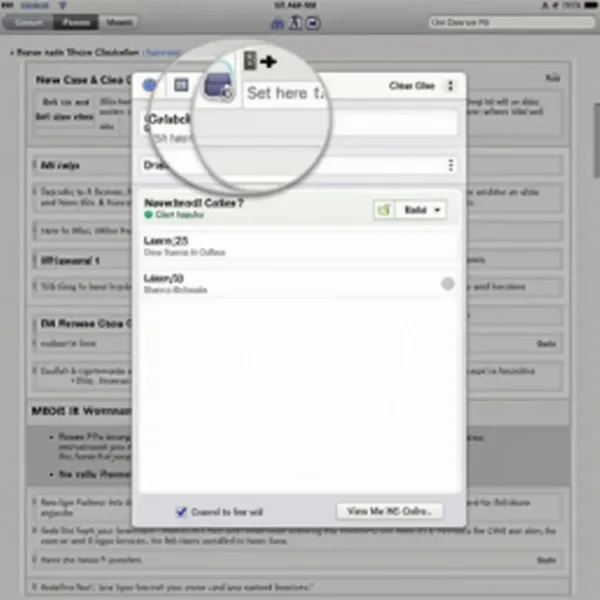
Viele Apps speichern Cache nicht sichtbar in den Einstellungen der App selbst. iPadOS bietet daher andere Wege, um App-Daten zu reduzieren. Wenn Sie lernen möchten, wie man den Cache auf dem iPad löscht, gehört dieser Abschnitt unbedingt dazu. Wer sich bereits mit Themen wie Wie man den App-Cache auf dem iPhone löscht beschäftigt hat, wird hier viele Parallelen erkennen – das Prinzip ist ähnlich, die Umsetzung jedoch leicht unterschiedlich.
Bei manchen Apps gibt es eine direkte Cache-Löschfunktion (eher selten). Häufiger funktioniert es über „App auslagern“ oder eine Neuinstallation. Das klingt drastisch, ist aber oft der sauberste Weg.
Facebook-Cache löschen (wenn die Option verfügbar ist)
Facebook speichert viele Vorschauen, Medien und Browserdaten. Dadurch kann die App schnell groß werden.
- Öffnen Sie die Facebook-App.
- Tippen Sie auf das Menü (die drei Linien).
- Gehen Sie zu Einstellungen und Privatsphäre → Einstellungen.
- Suchen Sie den Bereich Browser.
- Tippen Sie auf Daten löschen.
Je nach App-Version kann der Menüpunkt leicht anders heißen oder an anderer Stelle stehen. Falls er fehlt, nutzen Sie die iPadOS-Methode weiter unten.
Apps ohne Cache-Button (Instagram, YouTube, Spotify)
Viele Apps bieten keine direkte Cache-Löschung. In diesen Fällen ist das Auslagern die beste Option, weil es App-Daten reduziert, ohne Ihre Dokumente komplett zu entfernen.
Schritt-für-Schritt: App auslagern
- Öffnen Sie Einstellungen.
- Tippen Sie auf Allgemein.
- Gehen Sie auf iPad-Speicher.
- Wählen Sie die App aus.
- Tippen Sie auf App auslagern.
Danach können Sie die App einfach erneut installieren. In vielen Fällen ist genau das der Schritt, der spürbar Speicher freigibt.
App löschen und neu installieren (gründlich, aber stärker)
Wenn eine App weiterhin Probleme macht, kann eine komplette Neuinstallation helfen.
- Einstellungen → Allgemein → iPad-Speicher.
- App auswählen.
- App löschen.
- Anschließend im App Store neu installieren.
Achtung: Bei manchen Apps gehen lokale Daten verloren. Prüfen Sie vorher, ob die Inhalte in der Cloud gespeichert sind (z. B. bei Notizen, Messengern, Spielen).
System-Cache auf dem iPad löschen – was wirklich möglich ist
Viele Nutzer fragen sich, ob es auch einen „System-Cache“ gibt. iPadOS verwaltet vieles automatisch. Trotzdem gibt es Methoden, die versteckte Systemreste reduzieren können, ohne Ihre Apps und Dateien anzutasten.
System-Cache löschen Sie nicht über einen einzigen Knopf. Sie können aber mit Neustart, Speicheroptimierung und Einstellungen-Reset häufig ähnliche Effekte erzielen, ohne dass Ihre Daten verschwinden.
iPad neu starten (einfach, unterschätzt)
Ein Neustart leert temporäre Speicherbereiche im RAM und beendet Prozesse, die hängen bleiben.
- iPad mit Home-Button: Power-Taste halten → „Ausschalten“ → danach wieder einschalten.
- iPad ohne Home-Button: Power + Lautstärke gedrückt halten → „Ausschalten“.
Das ist oft die schnellste Maßnahme, wenn sich das iPad „komisch“ verhält.
Alle Einstellungen zurücksetzen (ohne Apps zu löschen)
Wenn Probleme tiefer sitzen, hilft ein Reset der Systemeinstellungen. Das löscht keine Apps oder Fotos, setzt aber WLANs, Tastaturen, Datenschutzoptionen und Layouts zurück.
- Öffnen Sie Einstellungen.
- Tippen Sie auf Allgemein.
- Gehen Sie auf iPad übertragen/zurücksetzen.
- Tippen Sie auf Zurücksetzen.
- Wählen Sie Alle Einstellungen zurücksetzen.
Das ist eine gute Zwischenlösung, wenn Cache-Löschen allein nicht reicht.
Speicherfresser identifizieren (und gezielt entschlacken)
Wenn Sie wissen möchten, wie man den Cache auf dem iPad löscht, sollten Sie auch prüfen, wo der Speicher überhaupt verschwindet.
- Öffnen Sie Einstellungen → Allgemein → iPad-Speicher.
- Warten Sie, bis die Übersicht geladen ist.
- Sortieren Sie Apps nach Größe und prüfen Sie „Dokumente & Daten“.
Hier sehen Sie sofort, welche Apps extrem viel Speicher binden, oft durch Cache.
Wie oft sollte man den Cache auf dem iPad löschen?
Das hängt davon ab, wie intensiv Sie Safari und Apps nutzen. Es gibt keine perfekte Regel, aber diese Orientierung hilft:
- Gelegenheitssurfer: alle 2–3 Monate
- Intensive Nutzung (Social Media, Streaming): alle 2–4 Wochen
- Bei Problemen: sofort, als erste Maßnahme
Wichtig ist: Cache zu löschen lohnt sich besonders, wenn Sie spürbare Symptome haben, nicht zwingend als tägliche Routine.
Was passiert, wenn man Cache löscht? (Nebenwirkungen realistisch erklärt)
Viele möchten wissen, ob beim Cache-Löschen etwas „kaputt“ gehen kann. Grundsätzlich: nein. Aber es gibt ein paar typische Effekte, die Sie kennen sollten.
1) Websites loggen Sie aus
Wenn Sie Safari-Daten löschen, werden Cookies entfernt. Das bedeutet: Sie müssen sich auf einigen Seiten neu anmelden. Passwörter bleiben erhalten, sofern sie im Schlüsselbund gespeichert sind.
2) Apps laden Inhalte zunächst langsamer
Nach dem Cache-Löschen müssen Apps und Safari Daten neu herunterladen. Das kann kurzfristig zu etwas längeren Ladezeiten führen. Danach läuft es meist wieder stabiler.
3) Zurücksetzen von Systemeinstellungen (nur bei Reset)
Wenn Sie diesen Schritt nutzen, müssen Sie WLANs neu verbinden und ein paar Systemoptionen anpassen. Ihre Inhalte bleiben aber erhalten.
Häufige Fehler und schnelle Lösungen
Manchmal löschen Nutzer Cache, aber das iPad bleibt langsam. Dann liegt die Ursache möglicherweise woanders. Trotzdem können Sie ein paar Dinge testen, bevor Sie weiter eskalieren.
Safari bleibt trotz Cache-Löschung langsam
- Prüfen Sie Ihre Internetverbindung (WLAN oder LTE).
- Deaktivieren Sie testweise Inhaltsblocker oder VPN.
- Schließen Sie alle Tabs und starten Sie Safari neu.
- Aktualisieren Sie iPadOS auf die neueste Version.
App stürzt weiter ab
- App auslagern oder löschen und neu installieren.
- Prüfen Sie, ob ein App-Update verfügbar ist.
- iPad neu starten.
- Prüfen Sie Speicherplatz: Unter 2–3 GB frei kann viele Apps instabil machen.
iPad-Speicher zeigt weiterhin hohe Datenmengen
- Warten Sie einige Minuten: iPadOS aktualisiert die Anzeige nicht immer sofort.
- Neustart hilft oft, die Speicheranzeige zu korrigieren.
- Wiederholen Sie „App auslagern“ bei sehr großen Apps.
Drittanbieter-Tools: Sinnvoll oder eher überflüssig?
Viele Apps versprechen, den Cache zu reinigen oder Speicher „magisch“ freizumachen. Hier lohnt eine realistische Einschätzung.
Auf iOS/iPadOS ist der Zugriff auf System-Cache stark eingeschränkt. Viele Tools können daher nicht das leisten, was sie in der Werbung suggerieren. Dennoch gibt es Tools, die bei bestimmten Aufgaben hilfreich sein können, aber nicht als Pflichtlösung.
Wann Tools nützlich sein können
- Wenn Sie am Computer Backups verwalten und große Dateien finden möchten.
- Wenn Sie viele Fotos dupliziert haben und Ordnung schaffen wollen.
- Wenn Sie Speicher analysieren und große Anhänge aussortieren möchten.
Worauf Sie achten sollten
- Vermeiden Sie Tools, die aggressiv „Optimierung“ versprechen.
- Prüfen Sie Bewertungen und Datenschutz.
- Nutzen Sie zuerst Bordmittel: Safari-Daten löschen, Apps auslagern, Speicherübersicht prüfen.
Kurz gesagt: Wer weiß, wie man den Cache auf dem iPad löscht, braucht in den meisten Fällen kein extra Tool.
Fazit
Wenn Ihr iPad langsam ist, Apps ruckeln oder der Speicher knapp wird, ist Cache-Löschen ein schneller und oft sehr effektiver Schritt. Wer weiß, wie man den Cache auf dem iPad löscht, kann viele typische Probleme in wenigen Minuten lösen, ohne Datenverlust oder komplizierte Technik.
Beginnen Sie mit Safari, prüfen Sie dann große Apps, und nutzen Sie bei Bedarf „App auslagern“. So holen Sie Leistung zurück, schaffen Platz und sorgen dafür, dass Ihr iPad im Alltag zuverlässig bleibt.