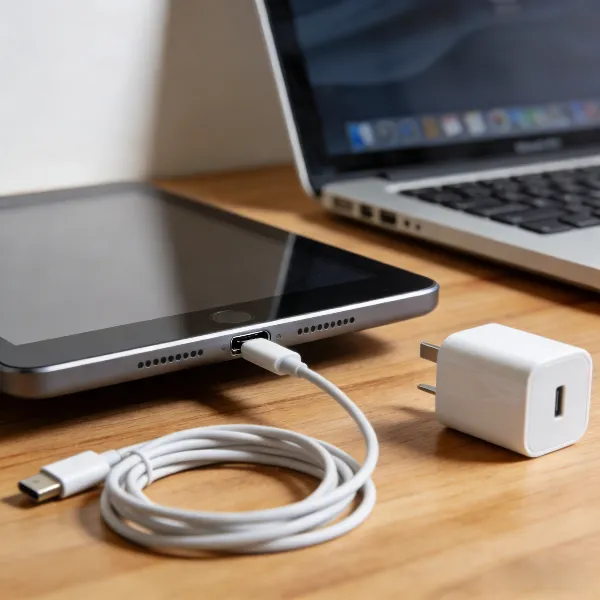
Wenn Ihr iPad nicht richtig funktioniert – sei es durch ein eingefrorenes Display, Probleme mit einem Update oder weil es nicht richtig startet – kann der Wiederherstellungsmodus eine schnelle Lösung bieten. Mit diesem eingebauten Tool lassen sich viele Softwareprobleme einfach beheben.
In diesem Artikel zeigen wir Ihnen, wie Sie Ihr iPad in den Wiederherstellungsmodus versetzen. Wir erklären die Schritte für iPads mit und ohne Home-Taste und geben Ihnen hilfreiche Tipps, falls etwas nicht auf Anhieb funktioniert.

Was ist der Wiederherstellungsmodus?
Der Wiederherstellungsmodus ist eine spezielle Funktion auf Ihrem iPad, die aktiviert wird, um schwerwiegende Softwareprobleme zu beheben. Wenn das Gerät nicht richtig startet, die Anzeige einfriert oder Updates fehlschlagen, hilft der Wiederherstellungsmodus dabei, Ihr iPad zu reparieren.
Mit dem Wiederherstellungsmodus können Sie entweder das iOS-System aktualisieren oder das Gerät vollständig wiederherstellen, falls andere Methoden nicht funktioniert haben.
Wann sollten Sie den Wiederherstellungsmodus verwenden?
Es gibt viele Szenarien, in denen der Wiederherstellungsmodus hilfreich ist:
- Eingefrorenes iPad: Wenn Ihr iPad nicht mehr reagiert, können Sie es über den Wiederherstellungsmodus neu starten.
- Fehlgeschlagene Updates: Falls ein Update unterbrochen wird oder nicht richtig abgeschlossen wird, kann der Wiederherstellungsmodus helfen.
- Boot-Schleifen: Wenn sich Ihr iPad immer wieder neu startet, kann der Wiederherstellungsmodus helfen, diesen Kreislauf zu durchbrechen.

Wie setzt man das iPad in den Wiederherstellungsmodus?
Die Schritte zum Versetzen des iPads in den Wiederherstellungsmodus variieren je nachdem, ob Ihr Modell über eine Home-Taste verfügt oder nicht.
Für iPads ohne Home-Taste (z. B. iPad Pro; iPad Air/mini mit Top-Button)
Falls Ihr iPad keine Home-Taste hat (z. B. iPad Pro oder iPad Air mit Face ID), gehen Sie wie folgt vor:
- iPad mit dem Computer verbinden: Schließen Sie Ihr iPad über das Ladekabel an Ihren Mac oder PC an und öffnen Sie iTunes oder Finder.
- Lautstärke erhöhen: Drücken Sie schnell die Lauter-Taste und lassen Sie sie sofort wieder los.
- Lautstärke verringern: Drücken Sie schnell die Leiser-Taste und lassen Sie sie ebenfalls sofort wieder los.
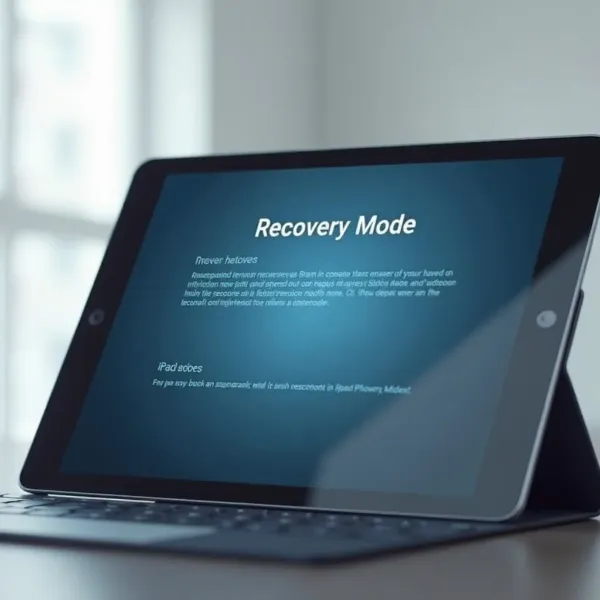
- Obere Taste halten: Drücken und halten Sie die obere Taste (Power-Taste), auch nachdem das Apple-Logo erscheint. Lassen Sie die Taste erst los, wenn der Wiederherstellungsmodus-Bildschirm angezeigt wird – ein Computer-Symbol mit Kabel erscheint auf dem Display.
- Visualisierung: Wenn Sie unsicher sind, helfen Ihnen visuelle Anleitungen (wie ein Video oder Bild) oft weiter.
Für iPads mit Home-Taste (z. B. iPad 9. Generation und ältere Modelle)
Bei iPads mit einer physischen Home-Taste gehen Sie wie folgt vor:
- iPad mit dem Computer verbinden: Schließen Sie Ihr iPad über das Ladekabel an Ihren Mac oder PC an und öffnen Sie iTunes (oder Finder für macOS Catalina und neuer).
- Beide Tasten gleichzeitig halten: Halten Sie sowohl die Home-Taste (vorne) als auch die obere bzw. seitliche Taste (je nach Modell) gedrückt.
- Weiterhalten: Auch wenn das Apple-Logo erscheint, lassen Sie die Tasten weiterhin gedrückt.
- Tasten loslassen: Lassen Sie die Tasten erst los, wenn der Wiederherstellungsmodus-Bildschirm erscheint, der ein Computer-Symbol und ein Kabel zeigt.
- Visualisierung: Das Ansehen eines Tutorials kann Ihnen helfen, die Schritte besser zu verstehen.

Was passiert nach dem Versetzen in den Wiederherstellungsmodus?
Nachdem Ihr iPad in den Wiederherstellungsmodus versetzt wurde, haben Sie zwei Optionen: Sie können das Gerät aktualisieren oder es vollständig wiederherstellen:
- Aktualisieren: Dabei wird das iOS-System neu installiert, ohne Ihre persönlichen Daten zu löschen. Wählen Sie diese Option, wenn Sie einfach ein Software-Problem beheben möchten oder ein Update benötigen.
- Wiederherstellen: Diese Option löscht sämtliche Daten auf Ihrem iPad und setzt das Gerät auf die Werkseinstellungen zurück. Sie sollten diese Option wählen, wenn das Update nicht funktioniert hat oder wenn Sie das Gerät auf den Ursprungszustand zurücksetzen möchten.
Häufige Probleme im Wiederherstellungsmodus und deren Lösung
Manchmal funktioniert der Wiederherstellungsmodus nicht sofort, wie er sollte. Wenn Ihr iPad nicht in den Wiederherstellungsmodus wechselt, können diese Tipps helfen:
Wenn das iPad nicht in den Wiederherstellungsmodus geht
- Überprüfen Sie Kabel und Anschlüsse: Achten Sie darauf, dass Ihr Kabel funktioniert und korrekt angeschlossen ist. Versuchen Sie einen anderen USB-Port, falls nötig.
- Tastenfolge wiederholen: Falls der Wiederherstellungsmodus nicht sofort funktioniert, überprüfen Sie die Tastenfolge und wiederholen Sie den Vorgang.
- Computer neu starten: Ein Neustart Ihres Computers kann manchmal dazu beitragen, Probleme mit der Verbindung zu beheben.
Wenn der Wiederherstellungsmodus-Bildschirm nicht erscheint
Wenn der Bildschirm Ihres iPads leer bleibt oder der Wiederherstellungsmodus-Bildschirm nicht angezeigt wird, probieren Sie Folgendes:
- Erzwingen Sie einen Neustart: Versuchen Sie, das iPad zwangsweise neu zu starten und anschließend den Wiederherstellungsmodus erneut zu aktivieren.
- iTunes oder Finder aktualisieren: Stellen Sie sicher, dass Sie die neueste Version von iTunes oder Finder verwenden.
- Anderen Computer verwenden: Wenn es weiterhin nicht funktioniert, können Sie es mit einem anderen Computer versuchen.
Für weitere nützliche Tipps zur Fehlerbehebung schauen Sie sich diese Anleitung an: ein iPad ohne Passwort auf Werkseinstellungen zurücksetzen.
Fazit
Zu wissen, wie man das iPad in den Wiederherstellungsmodus versetzen kann, ist eine nützliche Fähigkeit, um Softwareprobleme schnell zu lösen. Ob Ihr Gerät nicht reagiert, sich in einer Boot-Schleife befindet oder ein Update gescheitert ist, kann der Wiederherstellungsmodus dabei helfen, Ihr iPad wieder in Gang zu bringen.
Wählen Sie zunächst die Option „Aktualisieren“, um Ihre Daten zu erhalten. Wenn das nicht funktioniert, können Sie immer noch auf die Wiederherstellung zurückgreifen – aber bedenken Sie, dass dadurch alle Ihre Daten gelöscht werden.