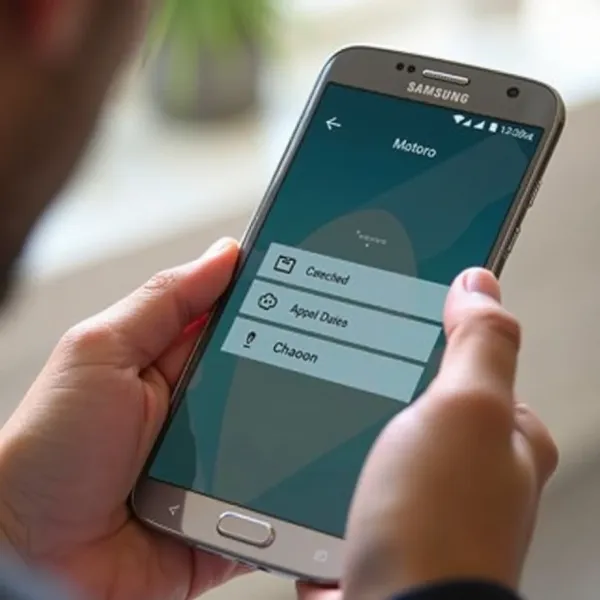
Wie man den Bildschirm auf Samsung aufnimmt, ist eine der praktischsten Smartphone-Funktionen überhaupt. Damit können Sie Tutorials erstellen, einen Spielmoment festhalten, Einstellungen erklären oder wichtige Inhalte sichern, die sich nicht einfach herunterladen lassen. Samsung bietet dafür einen integrierten Bildschirmrecorder, der auf vielen Geräten bereits vorinstalliert ist.
In diesem Guide erfahren Sie, wie man den Bildschirm auf Samsung aufnimmt: von der schnellen Aufnahme über das Schnellmenü bis hin zu erweiterten Einstellungen. Zusätzlich stellen wir sinnvolle Drittanbieter-Apps vor, wenn Sie mehr Funktionen benötigen. Alle Schritte sind so formuliert, dass sie auch ohne Technik-Vorkenntnisse leicht umzusetzen sind.
Bildschirmaufnahme auf Samsung – das Wichtigste in 30 Sekunden
Wenn Sie nur die Kurzversion brauchen: Öffnen Sie das Schnellmenü, tippen Sie auf Bildschirmrecorder, wählen Sie den Ton, warten Sie den Countdown ab und starten Sie. Zum Beenden tippen Sie auf Stopp in der Benachrichtigungsleiste oder in der schwebenden Steuerung. Die Datei landet automatisch in Ihrer Galerie.
Falls Sie das Symbol nicht sehen, können Sie es im Schnellmenü hinzufügen. Die Details dazu finden Sie im nächsten Abschnitt, inklusive typischer Gründe, warum die Option manchmal fehlt.
Bildschirmaufnahme auf Samsung mit dem integrierten Recorder
Samsung hat den Bildschirmrecorder in die Benutzeroberfläche integriert, sodass Sie meist keine zusätzliche App benötigen. Das ist praktisch, weil die Aufnahme stabil läuft, wenig Einrichtung verlangt und direkt in der Galerie gespeichert wird. Je nach Modell und One-UI-Version können Bezeichnungen leicht variieren, der Ablauf bleibt jedoch sehr ähnlich.
Bildschirmrecorder im Schnellmenü finden
Öffnen Sie das Schnellmenü, indem Sie zweimal vom oberen Bildschirmrand nach unten wischen. Suchen Sie dort das Symbol Bildschirmrecorder. Wenn es nicht angezeigt wird, tippen Sie auf das Drei-Punkte-Menü (oben rechts) und wählen Tasten bearbeiten oder Buttons bearbeiten.
Ziehen Sie anschließend Bildschirmrecorder in den sichtbaren Bereich Ihres Schnellmenüs. Speichern Sie die Änderung, indem Sie auf Fertig tippen.
Aufnahme starten und Ton auswählen
Tippen Sie auf Bildschirmrecorder, um die Aufnahme zu starten. Vor dem Beginn fragt Samsung meist nach dem Ton. Sie haben üblicherweise drei Optionen:
- Kein Ton (nur Bild)
- Medientöne (z. B. Spiel, Video, App-Sound)
- Medientöne und Mikrofon (zusätzlich Ihre Stimme)
Wählen Sie die passende Einstellung und tippen Sie auf Start. Nach einem Countdown beginnt die Aufnahme automatisch.
Aufnahme stoppen und speichern
Während der Aufnahme sehen Sie entweder eine schwebende Steuerleiste oder Sie finden die Steuerelemente in der Benachrichtigungsleiste. Tippen Sie auf Stopp, um zu beenden. Die Aufnahme wird sofort gespeichert, in vielen Fällen im Ordner „Screen recordings“ innerhalb der Galerie.
Dort können Sie das Video direkt ansehen, teilen oder in der Galerie zuschneiden. Bei einigen Geräten wird zusätzlich ein Hinweis eingeblendet, dass die Datei gespeichert wurde.
Erweiterte Einstellungen für die Samsung-Bildschirmaufnahme
Wenn Sie regelmäßig aufnehmen, lohnt sich ein Blick in die Einstellungen. Dort können Sie Videoqualität, Tonquelle und die Größe des Selfie-Overlays festlegen. Außerdem steuern Sie, ob die Aufnahme besonders scharf oder eher platzsparend gespeichert wird. Das macht einen großen Unterschied, wenn Sie viel filmen oder wenig Speicherplatz haben.
Einstellungen des Bildschirmrecorders öffnen
Gehen Sie auf Ihrem Samsung-Gerät zu:Einstellungen > Erweiterte Funktionen > Screenshots und Bildschirmrecorder
Je nach One-UI-Version kann der Pfad minimal anders heißen. Wenn Sie die Option nicht finden, nutzen Sie oben in den Einstellungen die Suche und geben Bildschirmrecorder ein.
Videoqualität einstellen (Standard, Hoch, UHD)
In den Recorder-Optionen können Sie häufig zwischen mehreren Qualitätsstufen wählen. UHD liefert die schärfsten Ergebnisse, braucht aber deutlich mehr Speicher und belastet den Akku stärker. Hoch ist für die meisten Tutorials ein guter Kompromiss. Standard ist ideal, wenn Sie lange aufnehmen oder möglichst kleine Dateien möchten.
Für Social Media oder Messenger reicht „Hoch“ meistens völlig aus.
Tonoptionen sinnvoll nutzen
Viele Nutzer wählen automatisch „Medien und Mikrofon“, obwohl es nicht immer nötig ist. Für ein Gameplay-Video ohne Kommentar reicht oft „Medientöne“. Für ein Tutorial ist „Medientöne und Mikrofon“ ideal, weil Ihre Stimme die Aufnahme deutlich verständlicher macht.
Wenn Sie Störgeräusche vermeiden möchten, nehmen Sie in einer ruhigen Umgebung auf oder nutzen Sie ein Headset.
Bildschirmaufnahme mit Selfie-Overlay (Frontkamera aktivieren)
Viele Samsung-Geräte ermöglichen ein kleines Frontkamera-Video direkt in der Bildschirmaufnahme. Das macht Tutorials persönlicher und hilft Zuschauern, Erklärungen besser nachzuvollziehen, besonders bei Schritt-für-Schritt-Anleitungen oder Reactions.
Bei erklärungsbedürftigen Themen wie Wie man ein Samsung-Handy ohne Passwort auf die Werkseinstellungen zurücksetzt kann ein Selfie-Overlay zusätzlich Vertrauen schaffen, weil Nutzer sehen, dass die Schritte bewusst und kontrolliert durchgeführt werden.
Selfie-Overlay während der Bildschirmaufnahme aktivieren
Starten Sie die Bildschirmaufnahme und tippen Sie in der schwebenden Steuerleiste auf das Kamera- bzw. Selfie-Symbol. Anschließend erscheint ein kleines Fenster mit Ihrem Frontkamera-Bild, das Sie frei auf dem Bildschirm verschieben können.
Die Größe des Overlays lässt sich in den Bildschirmrecorder-Einstellungen anpassen, damit wichtige Inhalte nicht verdeckt werden.
Größe und Position des Selfie-Overlays anpassen
Wenn Sie während der Aufnahme Ihre Reaktion oder Erklärung einblenden möchten, hilft das Selfie-Overlay. In den Einstellungen können Sie oft die Größe festlegen, damit Ihr Gesicht nicht zu viel vom Bildschirm verdeckt. Während der Aufnahme lässt sich das Overlay meist verschieben.
Diese Funktion eignet sich besonders für Schritt-für-Schritt-Anleitungen, Games oder Video-Erklärungen.
Tipps für Tutorials, Erklärvideos und Reaktionsvideos
- Platzieren Sie das Overlay in einer Ecke, die selten genutzt wird
- Halten Sie es eher klein, um Menüs nicht zu überdecken
- Achten Sie auf gutes Licht und eine ruhige Umgebung
Für Gaming-Videos ist das Overlay optional, für Tutorials oft ein echter Mehrwert.
Während der Bildschirmaufnahme zeichnen, markieren und erklären
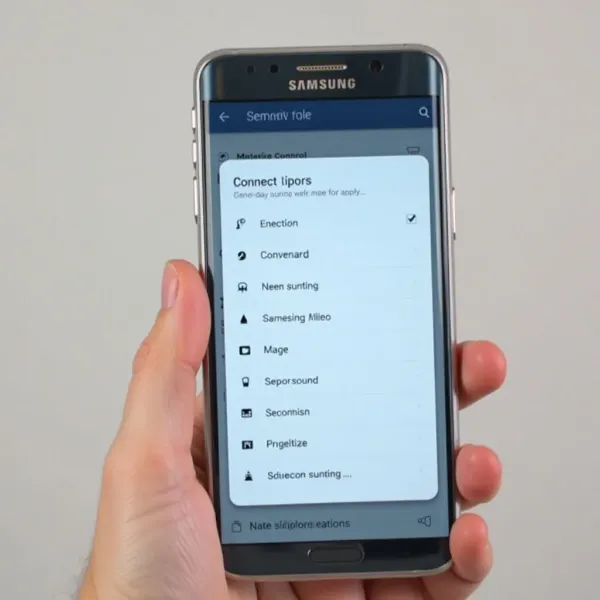
Ein großer Vorteil des Samsung-Recorders ist die Möglichkeit, während der Aufnahme auf dem Bildschirm zu zeichnen. Das wirkt in Tutorials sehr professionell, weil Sie Schritte direkt markieren können. Besonders bei Einstellungen oder Menüs hilft es, wenn Zuschauer sofort sehen, wo sie tippen sollen.
Diese Funktion wird häufig auch bei Support- oder Einrichtungsanleitungen genutzt – ähnlich wie bei Erklärvideos rund um Gerätekonfigurationen, zum Beispiel Wie man die Mailbox auf Samsung einrichtet, bei denen visuelle Markierungen das Verständnis deutlich erleichtern.
Zeichnen während der Aufnahme aktivieren
Starten Sie die Aufnahme wie gewohnt. Während der Aufnahme erscheint ein kleines Menü oder eine schwebende Leiste. Tippen Sie dort auf das Stift-Symbol oder Zeichnen, um Markierungen einzublenden. Danach können Sie auf dem Bildschirm schreiben oder mit dem Finger Linien ziehen.
Je nach Gerät können Sie auch Farbe oder Strichstärke wählen.
Wann Markierungen wirklich nützlich sind
Zeichnen ist vor allem hilfreich, wenn Sie in einem Video erklären, wo genau ein Menüpunkt liegt oder welches Symbol gewählt werden soll. Auch für Präsentationen, Produkt-Demos oder Support-Videos ist das ideal. Achten Sie nur darauf, nicht zu viel zu markieren, damit das Video übersichtlich bleibt.
Wenn Sie häufig Tutorials erstellen, können Markierungen Ihre Erklärzeit deutlich verkürzen.
Typische Probleme bei der Bildschirmaufnahme und schnelle Lösungen
Manchmal klappt die Aufnahme nicht sofort: Das Symbol fehlt, der Ton wird nicht gespeichert oder das Video ruckelt. Die gute Nachricht: Die meisten Probleme lassen sich schnell beheben, ohne das Gerät zurückzusetzen oder eine App neu zu installieren.
Problem 1: „Bildschirmrecorder“ fehlt im Schnellmenü
Öffnen Sie das Schnellmenü und tippen Sie auf Tasten bearbeiten. Fügen Sie den Bildschirmrecorder hinzu. Wenn er nicht verfügbar ist, könnte Ihr Gerät eine ältere One-UI-Version nutzen oder Ihr Modell unterstützt die Funktion nicht offiziell.
Als Alternative können Drittanbieter-Apps helfen. Prüfen Sie außerdem Software-Updates in den Einstellungen.
Problem 2: Kein Ton in der Aufnahme
Das passiert häufig, wenn „Kein Ton“ gewählt wurde oder wenn Apps Audio blockieren (z. B. Streaming-Dienste). Testen Sie zuerst „Medientöne“ oder „Medientöne und Mikrofon“. Prüfen Sie außerdem, ob die Medienlautstärke aktiv ist und nicht stumm geschaltet wurde.
Bei Drittanbieter-Apps kann es helfen, die Audioquelle in den Einstellungen explizit zu setzen.
Problem 3: Video ruckelt oder ist unscharf
Reduzieren Sie die Videoqualität von UHD auf „Hoch“ oder „Standard“. Schließen Sie außerdem unnötige Apps im Hintergrund und aktivieren Sie bei Bedarf den Energiesparmodus nicht während der Aufnahme, weil er die Leistung drosseln kann.
Bei sehr langen Aufnahmen kann es helfen, Speicherplatz freizumachen und das Gerät kurz neu zu starten.
Problem 4: Aufnahme stoppt von selbst
Das kann an Speicherproblemen, Akku-Optimierung oder aggressiven Hintergrund-Einstellungen liegen. Stellen Sie sicher, dass genügend Speicher frei ist. Deaktivieren Sie für den Recorder gegebenenfalls Akku-Optimierung:Einstellungen > Akku > Hintergrundnutzung > Akku-Optimierung.
Wenn das Problem weiter besteht, testen Sie eine Drittanbieter-App, um die Ursache einzugrenzen.
Praktischer Workflow für Bildschirmaufnahmen mit Samsung
Wenn Sie regelmäßig Anleitungen aufnehmen, profitieren Sie von einem festen Ablauf. Dadurch wirken Ihre Videos ruhiger, strukturierter und deutlich professioneller. Außerdem sparen Sie Zeit, weil Sie weniger neu aufnehmen müssen.
Vor der Aufnahme: Planen und vorbereiten
Notieren Sie kurz, welche Schritte Sie zeigen möchten. Schließen Sie unnötige Apps und stellen Sie sicher, dass alle Menüs in der richtigen Sprache sind. Aktivieren Sie „Nicht stören“ und stellen Sie die Helligkeit so ein, dass der Bildschirm im Video gut lesbar ist.
Wenn Sie sprechen, legen Sie sich zwei bis drei kurze Sätze bereit, damit Sie nicht ins Stocken geraten.
Während der Aufnahme: Langsam und klar navigieren
Tippen Sie bewusst und lassen Sie Menüs kurz stehen, damit Zuschauer folgen können. Wenn Sie Einstellungen öffnen, erklären Sie kurz, wo Sie sind: „Einstellungen > Erweiterte Funktionen…“. Nutzen Sie Markierungen sparsam, um wichtige Elemente hervorzuheben.
Wenn Sie sich vertippen, bleiben Sie ruhig. Kleine Fehler lassen sich im Schnitt entfernen.
Nach der Aufnahme: Schneiden, prüfen, teilen
Kürzen Sie leere Stellen, entfernen Sie unnötige Pausen und prüfen Sie den Ton. Wenn Sie das Video teilen, wählen Sie ein Format, das auf den meisten Geräten abspielbar ist (MP4 ist Standard). Laden Sie es anschließend in die Cloud oder versenden Sie es über Messenger.
So bleibt die Qualität erhalten und Zuschauer können es ohne Probleme öffnen.
Datenschutz und Privatsphäre bei der Bildschirmaufnahme
Eine Bildschirmaufnahme ist schnell gestartet und kann genauso schnell ungewollt sensible Informationen enthalten. Wenn Sie Inhalte teilen, sollten Sie kurz prüfen, ob Benachrichtigungen, Pop-ups oder persönliche Daten sichtbar waren. Gerade bei Tutorials kann sonst mehr zu sehen sein, als Sie möchten.
Benachrichtigungen ausblenden
Aktivieren Sie vor der Aufnahme Nicht stören, damit keine Nachrichten aufpoppen. Das wirkt professioneller und schützt Ihre Privatsphäre. Zusätzlich können Sie Benachrichtigungs-Vorschauen in den Einstellungen reduzieren, damit selbst bei Pop-ups keine Inhalte angezeigt werden.
Das ist besonders wichtig, wenn Sie das Video veröffentlichen.
Aufnahme vor dem Teilen kurz prüfen
Schauen Sie das Video einmal komplett durch, bevor Sie es versenden oder hochladen. Achten Sie auf:
- Kontaktnamen und Nachrichten
- E-Mail-Adressen
- Codes oder Passwörter
- Kalender-Einträge
- Zahlungs-Apps oder Bankdaten
Wenn Sie etwas übersehen haben, können Sie die entsprechende Stelle oft direkt in der Galerie herausschneiden.
Bildschirmaufnahmen bearbeiten und die Dateigröße reduzieren
Nach der Aufnahme ist vor der Bearbeitung. Viele Videos wirken sofort besser, wenn Sie den Anfang kürzen, störende Stellen entfernen oder die Tonspur sauber halten. Samsung bietet einfache Tools direkt in der Galerie, und Drittanbieter-Apps können den Workflow erweitern.
Videos in der Samsung-Galerie schneiden
Öffnen Sie die Galerie, wählen Sie das Video aus und tippen Sie auf Bearbeiten. In vielen Fällen können Sie den Anfang und das Ende trimmen, die Lautstärke anpassen oder ein Standbild speichern. Für einfache Tutorials reicht das meistens aus.
Wenn Sie mehr brauchen, können Sie ein externes Schnittprogramm nutzen, etwa für Untertitel oder Übergänge.
Dateigröße reduzieren, ohne alles zu verlieren
Wenn Sie das Video versenden möchten, kann es hilfreich sein, die Auflösung zu reduzieren oder es zu komprimieren. Viele Messenger komprimieren ohnehin automatisch. Für E-Mails oder Cloud-Uploads lohnt sich oft die Qualitätsstufe „Hoch“ statt „UHD“.
So bleiben Details gut lesbar, während die Datei deutlich kleiner wird.
Bildschirmaufnahme mit Drittanbieter-Apps – wann lohnt sich das?
Für die meisten Nutzer reicht der integrierte Samsung-Bildschirmrecorder vollkommen aus. Drittanbieter-Apps sind vor allem dann sinnvoll, wenn Sie Funktionen benötigen, die Samsung nicht bietet, etwa längere Aufnahmen ohne Einschränkungen, mehr Kontrolle über Auflösung und Bitrate oder zusätzliche Bearbeitungsfunktionen.
Achten Sie dabei stets auf Bewertungen, Berechtigungen und Datenschutz, da Bildschirmaufnahmen sehr sensible Inhalte enthalten können.
Wann Drittanbieter-Apps sinnvoll sind
Der Einsatz einer externen App kann hilfreich sein, wenn:
- Ihr Samsung-Gerät keinen integrierten Bildschirmrecorder bietet
- Sie besonders lange Videos (z. B. Gameplay oder Meetings) aufnehmen möchten
- Sie erweiterte Einstellungen wie Bitrate, FPS oder feste Auflösung benötigen
- Sie die Aufnahme direkt nach dem Filmen schneiden oder bearbeiten wollen
Für einfache Tutorials, kurze Erklärvideos oder Alltagsaufnahmen ist eine zusätzliche App jedoch meist nicht notwendig.
Beliebte Screen-Recorder-Apps (Kurzüberblick)
AZ Screen Recorder – stabil, mit integriertem Editor
- Geeignet für Tutorials und einfache Nachbearbeitung.
- Vorteile: viele Einstellmöglichkeiten, integrierter Editor.
- Hinweis: Einige Funktionen nur in der Pro-Version.
XRecorder – ideal für längere Aufnahmen
- Geeignet für längere Aufnahmen wie Spiele oder Meetings.
- Vorteile: oft keine Zeitbegrenzung, einfache Steuerung.
- Hinweis: Werbung in der kostenlosen Version.
Mobizen – einfach und einsteigerfreundlich
- Geeignet für gelegentliche Aufnahmen und Einsteiger.
- Vorteile: übersichtliche Oberfläche, stabile Aufnahme.
- Hinweis: Wasserzeichen je nach Version möglich.
Wichtige Hinweise zu Einrichtung und Datenschutz
Unabhängig von der gewählten App sollten Sie vor der ersten Nutzung die Berechtigungen prüfen. Ein Screen Recorder benötigt in der Regel Zugriff auf:
- Bildschirmaufnahme bzw. Anzeige über anderen Apps
- Speicher (zum Ablegen der Videos)
- Mikrofon (nur erforderlich, wenn Sie Ihre Stimme aufnehmen möchten)
Vergabe Sie nur die Berechtigungen, die Sie wirklich benötigen, und führen Sie vor wichtigen Aufnahmen eine kurze Testaufnahme durch, um Bildqualität und Ton zu prüfen.
Drittanbieter-Apps: Vorteile und Nachteile auf einen Blick
Vorteile
- Mehr Kontrolle über Auflösung, Bitrate und FPS
- Teilweise integrierte Bearbeitungstools
- Nützlich bei älteren Geräten oder Spezialanforderungen
Nachteile
- Werbung oder Kosten in kostenlosen Versionen
- Datenschutzrisiken bei unseriösen Apps
- Höherer Akku- und Speicherverbrauch
Für die meisten Alltagsanwendungen ist der integrierte Samsung-Bildschirmrecorder jedoch die einfachste und sicherste Lösung.
Fazit
Wie man den Bildschirm auf Samsung aufnimmt, ist in der Praxis einfacher, als viele denken: Schnellmenü öffnen, Bildschirmrecorder starten, Ton auswählen und loslegen. Für die meisten Nutzer reicht das integrierte Tool vollkommen aus, weil es stabil läuft und die Aufnahme automatisch speichert. Wer mehr Kontrolle möchte, kann zusätzlich eine Drittanbieter-App nutzen, idealerweise mit guten Bewertungen und klaren Datenschutz-Einstellungen.