Der Wechsel von Android zu iPhone kann aufregend sein, aber die Übertragung aller Kontakte kann wie eine Herausforderung wirken. Keine Sorge – wir zeigen Ihnen, wie Sie Kontakte von Android auf iPhone übertragen können – und das auf einfache Weise. Ob Sie Google-Synchronisation, die Move to iOS-App, VCF-Dateien oder die SIM-Karte bevorzugen, mit unseren klaren Anleitungen wird der Übergang zum Kinderspiel.

Warum es wichtig ist, Kontakte von Android auf iPhone zu übertragen
Wenn Sie auf ein neues iPhone umsteigen, gehören die Kontakte zu den ersten Daten, die Sie übertragen möchten. Schließlich bleiben Sie über Ihre Kontakte mit Freunden, Familie und Kollegen in Verbindung, und es ist entscheidend, dass sie auf Ihrem neuen Gerät verfügbar sind. Zum Glück müssen Sie nicht von vorn anfangen. Mit einer der folgenden Methoden können Sie sicherstellen, dass keine wichtigen Informationen – wie Telefonnummern und E-Mail-Adressen – verloren gehen.
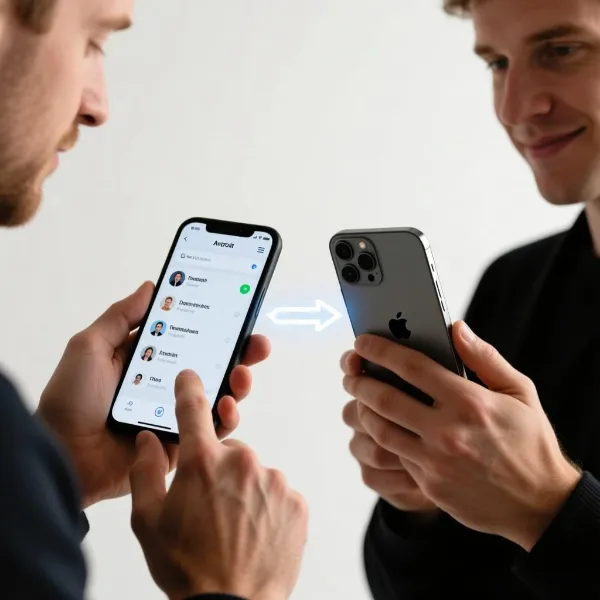
So übertragen Sie Kontakte von Android auf iPhone: 4 einfache Methoden
Es gibt verschiedene Möglichkeiten, wie Sie Kontakte von Android auf iPhone übertragen können. Wir stellen Ihnen die besten Optionen vor, jede mit klaren Anleitungen, damit der Prozess schnell und einfach verläuft.
Methode 1: Google-Konto-Synchronisation (Empfohlen)
Die Synchronisation mit Ihrem Google-Konto ist eine der einfachsten und zuverlässigsten Methoden, um Kontakte von Android auf iPhone zu übertragen. Wenn Sie Ihre Kontakte bereits mit Google synchronisiert haben, geht es schnell und unkompliziert.
Auf Android: Kontakte mit Google-Konto synchronisieren:
- Öffnen Sie die Einstellungen-App auf Ihrem Android-Telefon.
- Scrollen Sie nach unten und tippen Sie auf Konten.
- Wählen Sie Ihr Google-Konto aus.
- Achten Sie darauf, dass die Kontakte-Option zur Synchronisation aktiviert ist.
- Warten Sie, bis die Kontakte synchronisiert sind.
Auf iPhone: Google-Konto zum iPhone hinzufügen:
- Öffnen Sie Einstellungen auf Ihrem iPhone.
- Tippen Sie auf Kontakte und dann auf Accounts.
- Wählen Sie Account hinzufügen und dann Google.
- Geben Sie Ihre Google-Anmeldedaten ein und aktivieren Sie Kontakte.
- Tippen Sie auf Speichern.
Ihre Android-Kontakte werden nun über Ihr Google-Konto auf das iPhone übertragen. Diese Methode ist besonders praktisch, wenn Sie Google-Dienste bereits nutzen, um Ihre Kontakte zu speichern.
Methode 2: Move to iOS-App (Während der Ersteinrichtung)
Mit der Move to iOS-App von Apple können Sie alle Daten – einschließlich Kontakte – während der Ersteinrichtung Ihres neuen iPhones übertragen. Dies ist besonders praktisch, wenn Sie zu einem neuen Gerät wechseln.
Auf iPhone: Beginnen Sie mit dem Setup:
- Schalten Sie Ihr iPhone ein und starten Sie den Einrichtungsvorgang.
- Auf dem Bildschirm Apps & Daten wählen Sie Daten von Android übertragen.
- Folgen Sie den Anweisungen, um die Move to iOS-App auf Ihrem Android-Gerät herunterzuladen.
Auf Android: Nutzung der Move to iOS-App:
- Laden Sie die Move to iOS-App aus dem Google Play Store herunter.
- Öffnen Sie die App und stimmen Sie den Bedingungen zu.
- Geben Sie den Code ein, der auf Ihrem iPhone angezeigt wird.
- Wählen Sie Kontakte und andere Daten aus, die übertragen werden sollen.
- Tippen Sie auf Weiter und warten Sie, bis die Übertragung abgeschlossen ist.
Diese Methode eignet sich besonders für Nutzer, die ein neues iPhone einrichten und alles auf einmal übertragen möchten. Der Prozess ist einfach und schnell.
Methode 3: VCF-Datei (Manueller Export/Import)
Wenn Sie mehr Kontrolle über die Übertragung wünschen oder nur bestimmte Kontakte auf einmal übertragen möchten, können Sie die VCF-Datei verwenden. Diese Methode ist besonders geeignet, wenn Sie keine Cloud-Dienste nutzen möchten.
Auf Android: Kontakte in eine VCF-Datei exportieren:
- Öffnen Sie die Kontakte-App auf Ihrem Android-Gerät.
- Tippen Sie auf das Drei-Punkte-Menü und wählen Sie Importieren/Exportieren.
- Wählen Sie Exportieren zu .VCF-Datei und speichern Sie diese auf Ihrem Gerät oder einer SD-Karte.
Auf iPhone: Kontakte aus der VCF-Datei importieren:
- Senden Sie die VCF-Datei per E-Mail an Ihr iPhone oder verwenden Sie eine Dateiübertragungs-App.
- Öffnen Sie die Datei auf Ihrem iPhone.
- Tippen Sie auf die VCF-Datei, um sie zu öffnen.
- Je nach iOS-Version können die Optionen unterschiedlich heißen (z. B. „Kontakt hinzufügen“ oder „Alle Kontakte hinzufügen“). Wählen Sie die Option, um die Kontakte zu importieren.
Diese Methode eignet sich besonders, wenn Sie eine kleinere Menge an Kontakten übertragen möchten oder den Prozess manuell steuern möchten.
Methode 4: SIM-Karte (Wenn anwendbar)
Wenn Ihre Kontakte auf der SIM-Karte gespeichert sind, ist das Übertragen auf Ihr neues iPhone ganz einfach. Diese Methode ist ideal, wenn Sie eine schnelle und unkomplizierte Lösung suchen.
Auf Android: Kontakte auf SIM-Karte exportieren:
- Öffnen Sie die Kontakte-App auf Ihrem Android-Gerät.
- Tippen Sie auf das Drei-Punkte-Menü und wählen Sie Importieren/Exportieren.
- Wählen Sie Exportieren auf SIM-Karte.
- Warten Sie, bis der Vorgang abgeschlossen ist.
Auf iPhone: Kontakte von der SIM-Karte importieren:
- Setzen Sie die SIM-Karte in Ihr iPhone ein.
- Öffnen Sie die Einstellungen-App und tippen Sie auf Kontakte.
- Tippen Sie auf SIM-Kontakte importieren.
- Warten Sie, bis die Kontakte übertragen wurden.
Diese Methode ist ideal, wenn Sie schnell und unkompliziert grundlegende Kontakte von Ihrer SIM-Karte auf Ihr iPhone übertragen möchten. Beachten Sie jedoch, dass dabei keine zusätzlichen Informationen wie E-Mail-Adressen oder Profilbilder übertragen werden.
Welche Methode ist die beste für Sie?
Alle vorgestellten Methoden haben ihre Vor- und Nachteile, je nachdem, was für Sie am besten passt. Hier sind die wichtigsten Unterschiede:
- Google-Konto-Synchronisation: Ideal für Nutzer, die ihre Kontakte bereits mit Google synchronisieren. Diese Methode sorgt dafür, dass Ihre Kontakte immer aktuell sind.
- Move to iOS-App: Perfekt, wenn Sie ein neues iPhone einrichten und alle Ihre Daten auf einmal übertragen möchten.
- VCF-Datei: Beste Wahl für Nutzer, die manuelle Kontrolle bevorzugen oder nur eine kleine Anzahl von Kontakten übertragen müssen.
- SIM-Karte: Am schnellsten für die Übertragung von Telefonnummern, jedoch ohne zusätzliche Details wie E-Mail-Adressen.
Fazit
Die Kontakte von Android auf iPhone übertragen ist keine komplizierte Aufgabe. Mit den richtigen Methoden und Anleitungen können Sie sicherstellen, dass all Ihre wichtigen Kontaktdaten auf Ihrem neuen iPhone landen. Ob über Google-Konto-Synchronisation, die Move to iOS-App, VCF-Dateien oder die SIM-Karte – jede Methode ist einfach zu befolgen. Wählen Sie die für Sie passende Option, um den Übergang reibungslos zu gestalten. Wenn Sie eine unkomplizierte Lösung suchen, empfehlen wir die Google-Konto-Synchronisation, während die Move to iOS-App für alle, die ihr neues iPhone vollständig einrichten wollen, ideal ist.
Neben der Übertragung von Kontakten lohnt es sich, weitere Funktionen auf dem iPhone einzurichten. So können Sie Ihren Outlook-Kalender zum iPhone hinzufügen, um Termine und Erinnerungen direkt zu verwalten. Auch das Synchronisieren von Notizen oder E-Mail-Konten sorgt dafür, dass alle wichtigen Informationen jederzeit griffbereit sind. Mit diesen zusätzlichen Einstellungen wird der Wechsel auf das iPhone noch einfacher und effizienter, sodass Sie von Anfang an optimal organisiert bleiben.