Saber cómo añadir el calendario de Outlook al iPhone es una de esas configuraciones que te ahorran tiempo cada día. Una vez conectado, tu calendario se mantiene actualizado y accesible desde cualquier lugar, sin depender del ordenador.
En esta guía te enseño cómo añadir el calendario de Outlook al iPhone de forma clara, con dos métodos. Elige el que mejor encaje contigo: usar la app Calendario del iPhone (lo más práctico para muchos) o la app Outlook (ideal si quieres todo integrado).

Método 1: Sincronizar Outlook con la app Calendario del iPhone (recomendado)
Si buscas una solución sencilla, este es el método más cómodo.Te permite ver todos tus eventos en un solo lugar, junto con los de iCloud o Google, sin instalar nada más.
Además, la integración con iOS suele ser muy estable. Una vez activas la sincronización, tus cambios se reflejan en ambos lados: si añades una cita en Outlook, aparecerá en tu iPhone, y viceversa (según la configuración de tu cuenta).
Paso 1: Abre la app Ajustes
Empieza abriendo Ajustes en tu iPhone. Es el icono con forma de engranaje y normalmente está en la pantalla de inicio. Desde aquí puedes gestionar cuentas, permisos y sincronizaciones.
Si tu iPhone tiene varias cuentas añadidas (por ejemplo, Gmail, iCloud o Exchange), no te preocupes: en los siguientes pasos podrás elegir exactamente qué cuenta y qué datos quieres sincronizar.
Paso 2: Entra en los ajustes de Calendario
Dentro de Ajustes, desplázate hacia abajo y toca Calendario. Verás varias opciones relacionadas con zona horaria, alertas y configuración general.
Ahora entra en Cuentas. Este apartado es clave porque es donde iOS conecta servicios externos como Outlook, Google o cuentas corporativas, y decide qué información se sincroniza en tu dispositivo.
Paso 3: Añade tu cuenta de Outlook
Toca Añadir cuenta. Aquí encontrarás varias opciones, entre ellas:
- Outlook.com (si usas una cuenta personal de Outlook, Hotmail o Live).
- Microsoft Exchange (si es una cuenta de empresa o de centro educativo).
Para configurarlo correctamente, elige la opción que corresponda a tu tipo de cuenta. Si tienes dudas, en general: personal → Outlook.com; trabajo/escuela → Exchange.
Paso 4: Inicia sesión en Outlook
Introduce tu dirección de correo y tu contraseña. Si tienes verificación en dos pasos, es posible que te pida un código o confirmación desde otro dispositivo.
En cuentas corporativas (Exchange), puede que también aparezcan campos como “servidor”, “dominio” o “nombre de usuario”. En muchos casos, el iPhone detecta los datos automáticamente. Si no, tu empresa o centro suele tener una guía de configuración.
Paso 5: Activa la sincronización del calendario
Tras iniciar sesión, verás una lista de opciones para sincronizar, como:
- Contactos
- Calendario
- Notas (en algunos casos)
Asegúrate de activar Calendario. Si solo quieres el calendario y no el correo, puedes desactivar Mail. Luego toca Guardar para completar la configuración.
Paso 6: Comprueba el calendario en la app Calendario
Abre la app Calendario de tu iPhone. Toca Calendarios (abajo, en muchos modelos) para ver la lista de calendarios disponibles.
Deberías ver tu calendario de Outlook en la lista. Actívalo si no lo está. En unos minutos deberían aparecer tus eventos. Si tienes muchos, puede tardar un poco en sincronizar todo por primera vez.
Método 2: Usar la app Microsoft Outlook (experiencia más integrada)
Este método es perfecto si prefieres tener correo, calendario y contactos en una sola app. Si tu prioridad es usar Outlook como centro de trabajo, aprender a usar Outlook en el iPhone con la app oficial suele ser la opción más natural.
Además, Outlook ofrece funciones adicionales como gestión avanzada de recordatorios, vista más completa del día y herramientas que no siempre están disponibles en la app Calendario de iOS.
Paso 1: Descarga Microsoft Outlook desde App Store
Entra en la App Store y busca “Microsoft Outlook”. Es una aplicación gratuita y oficial de Microsoft.
Descárgala e instálala. Una vez lista, ábrela. Verás una pantalla de inicio donde te guiará para añadir tu primera cuenta. Es un proceso rápido y bastante intuitivo.
Paso 2: Añade tu cuenta de Outlook en la app
Toca Comenzar e introduce tu correo y contraseña. Si es una cuenta de trabajo, puede redirigirte a un portal de tu empresa para completar el inicio de sesión.
Si tu organización usa medidas de seguridad adicionales (como MDM o políticas de acceso), puede que tengas que autorizar permisos. Es normal en entornos corporativos.
Paso 3: Accede al calendario dentro de Outlook
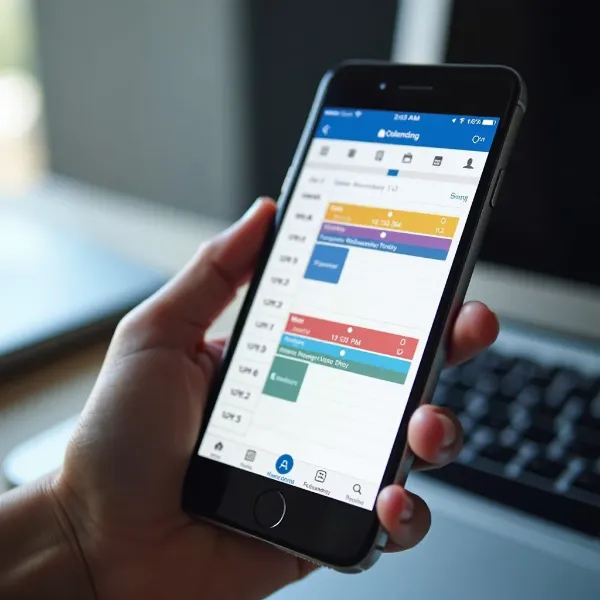
Dentro de la app, toca el icono de Calendario (normalmente abajo). Verás tu agenda con eventos, reuniones y recordatorios.
Aquí puedes crear eventos, editar reuniones y recibir avisos. Si tu objetivo es cómo añadir el calendario de Outlook al iPhone para gestionarlo principalmente desde la propia app de Microsoft, esta opción te dará una experiencia muy completa.

¿Qué método te conviene más?
Ambas formas funcionan, pero la elección depende de cómo uses tu iPhone. Si solo quieres ver tus eventos y mantenerlo simple, la app Calendario es ideal. Si trabajas con Outlook a diario y quieres todo centralizado, la app Outlook encaja mejor.
Para decidir mejor, piensa en tus hábitos: ¿consultas el correo desde la app Mail o desde Outlook? ¿prefieres usar widgets de iOS y Siri? ¿necesitas funciones avanzadas de calendario?
App Calendario del iPhone: ventajas y límites
Ventajas: No necesitas instalar nada extra, la integración con iOS es excelente, y puedes ver todos tus calendarios juntos. Además, es ideal si usas Siri o widgets nativos.
Limitaciones: La app Calendario es simple. Para algunos usuarios, puede quedarse corta en opciones avanzadas, como herramientas más completas para reuniones, respuestas rápidas o filtros específicos.
App Outlook: ventajas y límites
Ventajas: Todo en una sola app: correo, calendario y contactos. Suele ser especialmente útil para trabajo, con opciones más avanzadas de gestión y recordatorios, además de una experiencia muy consistente entre dispositivos.
Limitaciones: Requiere una app extra. Si solo quieres consultar la agenda y ya usas herramientas de iOS, puede resultar redundante tener otra aplicación para lo mismo.

Problemas frecuentes y soluciones rápidas
Aunque el proceso suele ser sencillo, a veces aparecen fallos típicos. La buena noticia es que casi siempre se solucionan con pasos básicos. En algunos casos, acciones generales de mantenimiento del sistema, como borrar la caché de las aplicaciones en iPhone, pueden ayudar a resolver errores de sincronización o comportamientos extraños. Si algo no cuadra después de completar la configuración, revisa estos puntos.
Los eventos no aparecen en el iPhone
Primero, confirma que Calendario está activado en la cuenta:
Ajustes > Calendario > Cuentas > (tu cuenta de Outlook)
Si está activado y aún no aparece nada, espera unos minutos. En la primera sincronización puede tardar. Si sigue igual, reinicia el iPhone y abre de nuevo la app Calendario. Además, conviene comprobar que no hayas eliminado por error alguna app relacionada con la cuenta o el servicio, ya que encontrar aplicaciones eliminadas en iPhone y restaurarlas desde App Store puede solucionar problemas de sincronización inesperados.
Solo se ven algunos eventos
A veces se sincronizan solo eventos recientes por configuración de “días a sincronizar”, sobre todo en Exchange.
Revisa en la cuenta si hay opciones como “sincronizar últimos X días”. Si existe, amplíala. También confirma que los eventos estén en el calendario correcto dentro de Outlook (no en un calendario secundario que no estás mostrando en iOS).
Las invitaciones de reuniones no se actualizan
En algunos casos, las respuestas a invitaciones (aceptar, rechazar, provisional) se gestionan mejor desde la app Outlook que desde la app Calendario.
Si trabajas mucho con invitaciones, considera usar Outlook como app principal para responder reuniones, aunque mantengas el calendario sincronizado con iOS para visualizarlo.
Problemas con cuentas corporativas (Exchange)
Si tu empresa aplica políticas de seguridad, es posible que necesites una app de autenticación, permisos MDM o configuración específica. Si aparece un error de acceso, prueba:
- Eliminar la cuenta y añadirla de nuevo.
- Conectar primero con la app Outlook (a veces facilita el inicio de sesión).
- Consultar con IT si hay restricciones para iOS.
Conclusión
Ahora ya sabes cómo añadir el calendario de Outlook al iPhone y mantener tu agenda sincronizada en todo momento. Si quieres rapidez y simplicidad, el método con la app Calendario de iOS es el más práctico. Si prefieres un entorno completo de trabajo, la app Outlook te dará una experiencia más integrada.
Elijas el método que elijas, lo importante es que tu calendario esté visible, actualizado y fácil de consultar. Con una configuración correcta y algunos ajustes extra, tu iPhone se convierte en una herramienta perfecta para organizar tu día.