Saber cómo borrar la caché de las aplicaciones en iPhone puede marcar una gran diferencia cuando tu móvil se vuelve más lento, se queda sin espacio o algunas apps funcionan con lentitud. La caché guarda archivos temporales para que todo cargue más rápido, pero con el tiempo puede ocupar mucho espacio y causar fallos.
Lo mejor es que no necesitas ser un experto. En esta guía verás métodos claros, seguros y fáciles para limpiar la caché, recuperar memoria y hacer que tu iPhone funcione de forma más fluida. Además, te explicaremos cuándo conviene borrar caché y cuándo es mejor dejarla en paz.
Qué es la caché en iPhone y por qué se acumula
La caché es un conjunto de datos temporales que las apps y el navegador guardan para abrirse más rápido. Por ejemplo, una app de redes sociales conserva imágenes o vídeos recientes para no tener que descargarlos cada vez. Esto mejora la experiencia, pero también puede llenar el almacenamiento sin que lo notes.
Con el uso diario, la caché crece. Algunas apps acumulan gigas de archivos temporales (fotos, vídeos, miniaturas, descargas parciales). Cuando el iPhone se queda corto de espacio, el sistema puede volverse más lento, la cámara puede tardar en abrir o las apps pueden cerrarse solas.
Señales de que necesitas borrar la caché
Una forma práctica de saber si te conviene limpiar es fijarte en cómo se comporta el iPhone. Si notas que algunas apps tardan en abrir, que Safari va lento o que el espacio se reduce sin razón clara, es posible que la caché esté creciendo demasiado.
También puede ayudarte revisar Ajustes > General > Almacenamiento del iPhone. Si ves una app que ocupa mucho más de lo esperable, suele ser por la caché o por archivos internos acumulados. En especial, esto pasa con apps de mensajería, streaming y redes sociales.
Antes de empezar: qué debes tener en cuenta
Antes de aplicar cualquier método, conviene distinguir entre borrar caché, descargar una app sin eliminarla y eliminar una app. No todas las opciones hacen lo mismo, y elegir bien evita pérdidas de datos o molestias innecesarias.
Borrar caché (cuando la app lo permite) elimina archivos temporales sin tocar tu cuenta ni tus configuraciones. Descargar una app sin eliminarla borra la app pero conserva datos. Eliminar una app borra todo: app, caché y datos. Aquí verás cuándo usar cada una.
Método 1: Descargar apps sin eliminarlas o borrar apps (la opción más eficaz para la mayoría)
Limpiar caché de apps en iPhone no siempre implica “vaciar caché” con un botón, porque iOS no lo ofrece para todas las apps. Por eso, el método más común para liberar espacio es descargar una app sin eliminarla o borrarla por completo.
Este método es especialmente útil si una app ocupa demasiado espacio y no tiene opción de limpieza interna. Además, es seguro si lo haces desde Ajustes, porque iOS te guía paso a paso.
Descargar apps sin eliminarlas (sin perder tus datos)
Descargar una app sin eliminarla es una opción muy útil para liberar espacio sin borrar información importante. La app se elimina del iPhone, pero sus datos se conservan. Cuando la reinstales, podrás seguir donde lo dejaste, con tu cuenta y configuraciones intactas.
Es ideal si necesitas espacio rápidamente, pero no quieres perder chats, documentos o preferencias. También resulta útil si usas una app solo de vez en cuando y quieres reducir el peso del dispositivo.
Cómo descargar una app sin eliminarla
- Abre Ajustes en el iPhone.
- Entra en General.
- Pulsa Almacenamiento del iPhone.
- Busca la app que quieres descargar.
- Tócala y selecciona Descargar app.
- Confirma pulsando Descargar app de nuevo.
Después verás el icono de la app en la pantalla de inicio, pero en gris. Al tocarlo, iOS la reinstala automáticamente, siempre que tengas conexión y espacio suficiente.

Método 2: Borrar caché desde los ajustes internos de ciertas apps (rápido y cómodo)
Otro enfoque para entender cómo borrar la caché de las aplicaciones en iPhone es aprovechar que algunas apps incluyen su propio botón de limpieza. No es algo universal, pero cuando existe, suele ser la opción más sencilla porque no obliga a reinstalar.
Esto es muy común en apps que manejan muchos archivos, como mensajería, streaming o redes sociales. Suelen tener apartados como “Almacenamiento”, “Datos” o “Uso de espacio”. A continuación tienes ejemplos útiles y pasos generales.
Apps que suelen incluir opción de borrado de caché
- Spotify: puede borrar caché y liberar espacio sin eliminar tu cuenta ni tus listas.
- Telegram: permite eliminar fotos, vídeos y archivos guardados temporalmente.
- TikTok/Instagram: en algunos casos permiten borrar caché desde ajustes.
- Facebook: puede limpiar actividad del navegador interno y datos temporales.
Ten en cuenta que los menús cambian según la versión. Aun así, casi siempre está en Ajustes dentro de la propia app y suele llamarse “Almacenamiento” o “Espacio”.
Cómo borrar la caché en apps populares (pasos generales)
- Abre la app y entra en Ajustes o Configuración.
- Busca una sección llamada Almacenamiento, Datos o Uso de memoria.
- Localiza opciones como Borrar caché, Limpiar archivos temporales o similares.
- Confirma la acción si te lo pide.
En la mayoría de casos, borrar caché no elimina tu cuenta ni tus datos principales. Sin embargo, puede borrar elementos descargados o archivos guardados para uso offline, según la app.
Método 3: Borrar la caché de Safari (imprescindible si navegas mucho)
Safari también guarda caché, cookies e historial. Si navegas a menudo, verás que con el tiempo Safari puede ocupar bastante espacio, sobre todo por datos de sitios web, archivos temporales e imágenes guardadas para carga rápida.
Por eso, dentro de cómo borrar la caché de las aplicaciones en iPhone, Safari merece un método propio. Borrar la caché del navegador suele mejorar la velocidad de navegación y también puede corregir errores de carga o páginas que se ven “raras”.
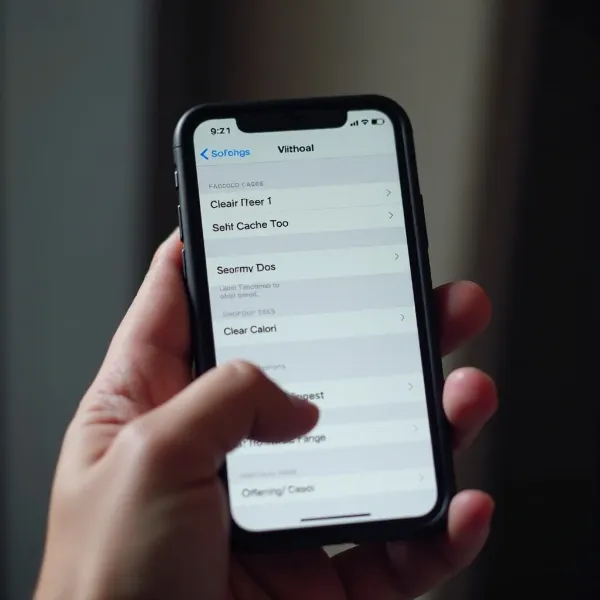
Cómo borrar la caché de Safari paso a paso:
- Abre Ajustes en tu iPhone.
- Baja y entra en Safari.
- Pulsa Borrar historial y datos de sitios web.
- Confirma con Borrar historial y datos.
Esto elimina historial, cookies y caché del navegador. Si usas Safari con frecuencia, es normal que notes mejoras, especialmente en páginas que tardaban en cargar o que se quedaban bloqueadas.

Método 4: Reiniciar el iPhone para limpiar datos temporales (simple, pero útil)
Reiniciar el iPhone no borra la caché de forma directa, pero sí elimina archivos temporales del sistema y libera memoria RAM. A veces, un reinicio es suficiente para notar que el dispositivo va más fluido, especialmente si llevas días sin apagarlo.
En el contexto de recuperar espacio en iPhone, este método funciona como complemento. No sustituye los métodos anteriores, pero puede mejorar el rendimiento cuando notas lentitud general o apps que se congelan.
Cómo reiniciar tu iPhone correctamente:
- En modelos recientes: mantén pulsado botón lateral + subir volumen hasta que aparezca el control.
- En modelos con botón superior: mantén pulsado encendido.
Luego:
- Desliza para apagar.
- Espera unos segundos.
- Mantén pulsado el botón de encendido hasta que aparezca el logo de Apple.
Un reinicio ocasional es saludable para el sistema. Además, no borra nada importante y puede resolver microfallos comunes.
Alternativas si una app no permite borrar caché
Muchas personas buscan un botón universal para “vaciar caché” sin borrar apps. En iPhone, esto depende de la app: algunas lo permiten, otras no. Si no ves esa opción en ajustes internos, las alternativas más realistas son descargar la app sin eliminarla o eliminarla.
Aun así, hay algunas prácticas que ayudan a reducir la acumulación sin tener que reinstalar. No siempre liberan gigas, pero sí mantienen el sistema más limpio y estable.
Borra descargas o archivos guardados dentro de la app
Muchas apps no tienen botón de caché, pero sí permiten borrar contenido descargado. Por ejemplo, plataformas de streaming guardan vídeos offline; apps de música almacenan canciones; y apps de mensajería guardan media.
Revisar esa sección suele liberar más espacio que la caché en sí. En general, busca apartados como “Descargas”, “Contenido guardado”, “Archivos” o “Almacenamiento”.
Revisa el almacenamiento por categorías
En Ajustes > General > Almacenamiento del iPhone, iOS muestra recomendaciones útiles. A veces te sugiere eliminar adjuntos grandes o revisar contenido que no usas. Es una forma simple de detectar lo que ocupa más.
Este apartado también te permite ver qué apps están creciendo con el tiempo. Si una app sube de tamaño sin razón aparente, casi siempre es por caché o archivos temporales, y conviene actuar.
Consejos para evitar que la caché se acumule demasiado
Aprender a eliminar datos temporales en apps ayuda, pero si quieres mantener buen rendimiento, lo ideal es prevenir. No se trata de borrar caché constantemente, sino de adoptar hábitos que reduzcan la acumulación innecesaria.
Con unos pequeños ajustes, puedes evitar que el iPhone se llene rápido y también reducir la carga del sistema. Esto mejora el rendimiento diario sin necesidad de hacer limpiezas frecuentes.
Desactiva funciones que generan caché sin que lo notes
Algunas funciones mantienen procesos activos que generan datos temporales. Si no las necesitas, puedes desactivarlas y reducir acumulación:
- Actualización en segundo plano: ve a Ajustes > General > Actualización en segundo plano.
- Descargas automáticas: en iOS actual, revisa Ajustes > App Store.
Desactivarlas no rompe el iPhone. Solo limita acciones automáticas que muchas veces no aportan gran valor y consumen recursos.
Limpia Safari de forma periódica
Si Safari es tu navegador principal, conviene borrar caché cada pocas semanas. No hace falta hacerlo a diario. Una frecuencia razonable es una vez al mes o cuando notes que las páginas cargan lento o muestran contenido extraño.
Además, limpiar Safari reduce rastreadores almacenados, mejora la privacidad y evita que el navegador acumule datos de sitios que ya no visitas.
Mantén tu iPhone actualizado
Las actualizaciones de iOS suelen corregir errores de rendimiento y gestión del almacenamiento. No es una “limpieza de caché” como tal, pero puede mejorar cómo el sistema maneja archivos temporales y memoria.
Antes de actualizar, asegúrate de tener espacio suficiente. Si el iPhone está muy lleno, puedes aplicar primero los métodos de descarga de apps y limpieza de Safari para liberar unos gigas. Estos métodos también pueden ayudarte a borrar la caché en iPad, lo que resulta útil si utilizas ambos dispositivos.

Conclusión
Saber cómo borrar la caché de las aplicaciones en iPhone te ayuda a recuperar espacio, mejorar el rendimiento y evitar fallos comunes. Aunque iOS no ofrece un botón universal, puedes conseguir resultados muy buenos descargando apps sin eliminarlas, borrando apps problemáticas, limpiando caché desde ajustes internos y vaciando Safari.
Si además adoptas hábitos simples como reiniciar el iPhone, revisar almacenamiento y limpiar Safari cada cierto tiempo, tu dispositivo se mantendrá rápido y estable.