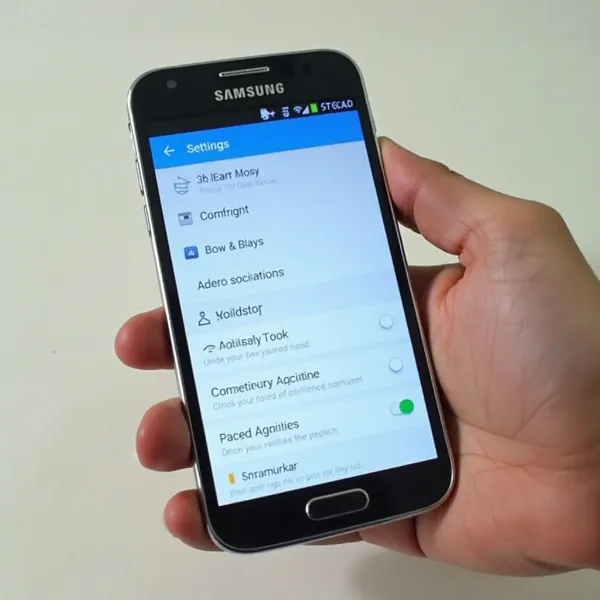
Cómo grabar la pantalla en Samsung es una función muy práctica para guardar lo que ves en tu móvil, explicar pasos a otra persona o capturar momentos en un juego. También es ideal si necesitas registrar un error, guardar una parte de una clase online o crear un tutorial para redes.
En esta guía encontrarás instrucciones claras para usar el grabador integrado de Samsung, opciones avanzadas y alternativas con aplicaciones. Además, verás consejos para mejorar la calidad, evitar problemas frecuentes y grabar con sonido o con cámara frontal.
Cómo grabar la pantalla en Samsung con el grabador integrado
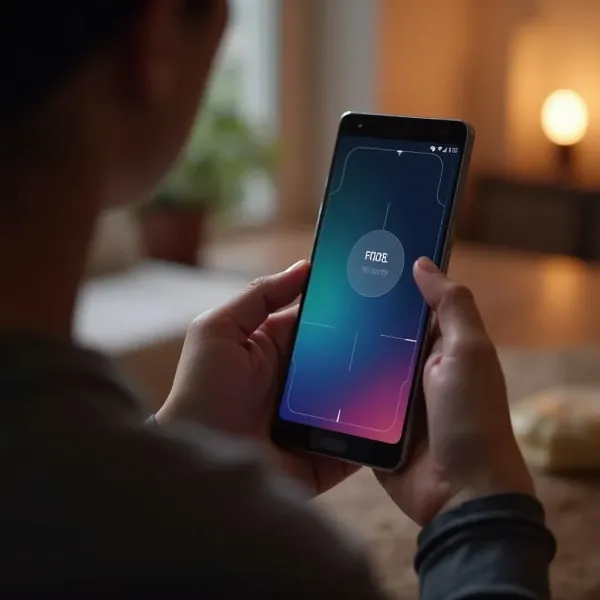
Grabar pantalla en Samsung sin instalar nada es posible gracias al grabador nativo incluido en la mayoría de móviles Galaxy con One UI. La herramienta funciona bien para tareas cotidianas y ofrece ajustes básicos de audio, calidad y cámara.
A continuación, te explico cómo encontrar el botón, iniciar la grabación, detenerla y localizar el vídeo para editarlo o compartirlo.
Paso 1: Acceder al grabador de pantalla desde el Panel rápido
Desliza hacia abajo desde la parte superior de la pantalla dos veces para abrir el Panel rápido. Busca el icono de Grabador de pantalla. Suele aparecer junto a accesos como Wi-Fi, Bluetooth o linterna.
Si no lo ves, toca el menú de tres puntos (arriba a la derecha), entra en Editar botones y arrastra Grabador de pantalla al Panel rápido. Después, pulsa Hecho para guardar los cambios.
Paso 2: Elegir el sonido antes de empezar
Cuando tocas el icono del grabador, Samsung te pide que elijas qué audio quieres capturar. Esto ayuda a evitar grabaciones con sonido incorrecto o sin audio cuando sí lo necesitas.
Si estás creando un tutorial de configuración, por ejemplo, para mostrar cómo configurar el buzón de voz en Samsung, esta función de grabar pantalla es ideal.
Las opciones más comunes son:
- Sin sonido: solo grabará imagen.
- Sonidos multimedia: captura el audio del sistema (juegos, vídeos, apps).
- Multimedia y micrófono: graba el audio del sistema y también tu voz.
Elige la opción que se ajuste a tu objetivo. Si estás explicando algo, “Multimedia y micrófono” suele ser la mejor.
Paso 3: Iniciar la grabación (cuenta atrás y controles)
Tras seleccionar el audio, pulsa Iniciar. Verás una cuenta atrás breve y, cuando termine, comenzará la grabación. Durante la grabación aparecerá una barra flotante o controles en pantalla, dependiendo del modelo.
Desde ese panel puedes pausar, dibujar (si está activo) o activar la cámara frontal para incluir un vídeo selfie. Si estás haciendo un tutorial, te conviene dejar el panel visible para detener fácilmente la grabación.
Paso 4: Detener y guardar el vídeo
Para detener la grabación, puedes hacerlo de dos maneras:
- Desliza hacia abajo y toca Detener en la notificación.
- Usa el botón Detener en la barra flotante.
Al finalizar, el vídeo se guarda automáticamente en la Galería. En algunos modelos también queda accesible desde Mis archivos > DCIM > Screen recordings o una carpeta con nombre similar.
Paso 5: Dónde encontrar tus grabaciones y cómo compartirlas
Una vez guardado, abre Galería y ve a Álbumes. Normalmente verás un álbum llamado Grabaciones de pantalla o Screen recordings. Desde ahí puedes reproducir el vídeo, recortarlo, enviarlo por WhatsApp o subirlo a redes.
Si necesitas enviarlo por correo o guardarlo en la nube, también puedes localizarlo desde Mis archivos, lo cual facilita moverlo a una carpeta específica o copiarlo a un ordenador.
Ajustes avanzados del grabador en Samsung (calidad, audio y cámara)
Usar el grabador de Samsung con mejor calidad y más control depende en gran parte de la configuración. Samsung permite ajustar resolución, sonido, tamaño de la cámara selfie y otras opciones útiles.
Antes de grabar algo importante, conviene revisar estos ajustes para que el resultado quede como esperas. Especialmente si vas a grabar un vídeo largo, un tutorial o una demostración.
Cómo abrir los ajustes del grabador
Ve a Ajustes > Funciones avanzadas > Capturas de pantalla y grabador de pantalla. En algunos modelos puede aparecer con un nombre muy similar, pero siempre estará dentro de Funciones avanzadas.
Desde este menú puedes definir la calidad por defecto, activar o desactivar el audio del micrófono, configurar la cámara selfie y ajustar opciones visuales.
Elegir la calidad de vídeo (y cuándo conviene cada una)
Samsung suele ofrecer varios niveles de calidad, como estándar, alta y, en algunos modelos, UHD. A mayor calidad, mayor tamaño del archivo y más consumo de batería.
Recomendaciones rápidas:
- Estándar: ideal para compartir por mensajería o vídeos cortos.
- Alta: buena para tutoriales, grabación de apps y contenido en redes.
- UHD: útil si vas a editar y subir a YouTube, pero ocupa mucho.
Si tu móvil se calienta o se ralentiza, baja la calidad para mantener estabilidad.
Configurar el audio: multimedia, micrófono o ambos
La opción “Multimedia y micrófono” es perfecta cuando quieres narrar mientras explicas pasos. Sin embargo, hay casos en los que el micrófono añade ruido de fondo o eco.
Si solo quieres capturar el sonido del sistema (por ejemplo, un juego o una app), elige “Sonidos multimedia”. Y si el audio no es necesario, grabar sin sonido hace que el archivo sea más ligero y el rendimiento sea mejor.
Añadir la cámara frontal (vídeo selfie) y ajustar su tamaño
Samsung permite mostrar tu cara en una pequeña ventana superpuesta mientras grabas. Es un recurso útil para tutoriales, explicaciones o reacciones.
En los ajustes puedes definir el tamaño del recuadro selfie o ajustarlo durante la grabación. También puedes mover la ventana por la pantalla para que no tape botones importantes.
Si grabas un tutorial con pasos en pantalla, conviene dejar la cámara pequeña y en una esquina.
Dibujar o escribir en pantalla mientras grabas (anotaciones)
Durante la grabación, Samsung incluye una herramienta de anotación (normalmente representada con un lápiz). Con ella puedes marcar elementos, subrayar o hacer pequeñas indicaciones visuales.
Esta función es especialmente útil cuando explicas un proceso y quieres guiar la atención del espectador. También ayuda a dar claridad si estás grabando una app compleja o mostrando un error en la interfaz.
Para evitar confusión, usa anotaciones simples y pocas, sin cubrir el contenido principal.
Cómo grabar la pantalla en Samsung con apps de terceros (más opciones y control)
Capturar pantalla con aplicaciones externas puede ser una buena alternativa si necesitas funciones que el grabador integrado no ofrece, como edición más completa, streaming, ajustes finos de bitrate o marcas de agua configurables.
Aun así, conviene elegir apps conocidas y revisar permisos. Un grabador de pantalla necesita acceso a la pantalla, al micrófono y a veces al almacenamiento, así que es importante instalar solo opciones fiables.
En esta sección verás apps recomendadas, cómo usarlas sin complicarte y qué tener en cuenta para no llevarte sorpresas.
Apps recomendadas para grabar pantalla en Samsung (sin exagerar)
Estas aplicaciones suelen funcionar bien en móviles Samsung y tienen buenas valoraciones. No son “milagrosas”, pero sí útiles si buscas más control que el grabador nativo.
- AZ Screen Recorder: sencilla, estable y con opciones de edición básicas. Puede ser buena si grabas de forma frecuente.
- XRecorder: fácil de usar, con configuración rápida y opciones prácticas para grabar vídeos largos.
- Mobizen: conocida por su interfaz simple. Su versión gratuita puede incluir marca de agua, pero es aceptable para usos puntuales.
Si tu prioridad es algo rápido, la herramienta integrada suele ser suficiente. Si quieres personalización y edición, estas apps pueden ser más cómodas.
Qué funciones extra suelen ofrecer estas apps
Muchas apps de terceros incluyen herramientas que no siempre están disponibles en el grabador de Samsung, como:
- Ajuste de FPS, bitrate y resolución con más precisión.
- Editor integrado para recortar, unir clips o añadir música.
- Grabación con cámara frontal más configurable.
- Control de grabación mediante gestos o accesos rápidos.
- Opciones para streaming o grabación en segundo plano (según la app).
Estas funciones pueden ser útiles si produces contenido con frecuencia, pero no siempre son necesarias para un uso casual.
Consejos para que tus grabaciones se vean mejor (y pesen menos)
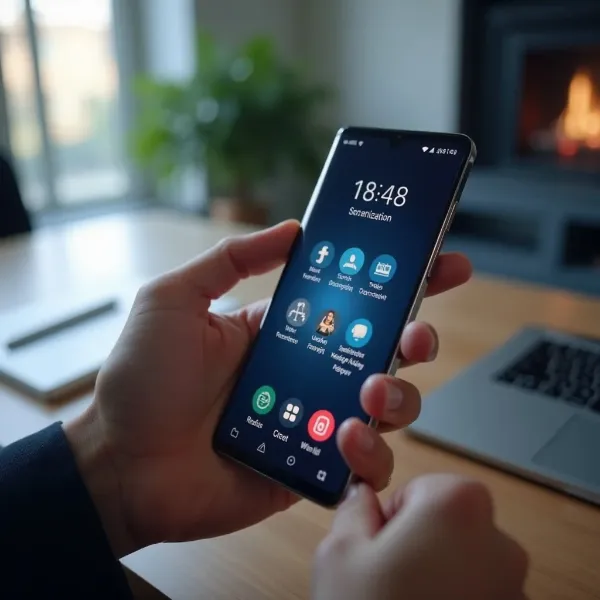
Grabar pantalla en Samsung no es solo presionar “Iniciar”. Con algunos ajustes simples puedes mejorar la calidad, reducir el peso del archivo y evitar que el móvil se caliente o vaya lento.
Estos consejos te ayudarán tanto si grabas un tutorial como si solo necesitas capturar un momento puntual. Son recomendaciones prácticas que suelen funcionar en la mayoría de los modelos Galaxy.
Limpia la pantalla y cierra apps antes de grabar
Antes de empezar, cierra apps que no necesitas. Esto libera RAM y reduce el riesgo de tirones en el vídeo. También ayuda a bajar el brillo si no hace falta mucha luz, porque así consumes menos batería.
Si vas a grabar un tutorial, activa el modo No molestar. Así evitas notificaciones que interrumpan o aparezcan en el vídeo.
Activa el sonido correcto (y prueba 10 segundos)
Uno de los errores más comunes es grabar sin audio o con audio equivocado. Si el sonido es importante, graba 10 segundos y comprueba que se oye bien. Esto te ahorra repetir una grabación larga.
Si grabas tu voz, acércate al micrófono y evita lugares con mucho ruido. Si el sonido se escucha “enlatado”, prueba reducir el volumen del sistema.
Evita grabar en UHD si no lo necesitas
UHD se ve muy bien, pero ocupa mucho y exige más al móvil. Si el vídeo es para enviar por WhatsApp o para una explicación rápida, la calidad alta o estándar suele ser suficiente.
Además, UHD puede provocar calentamiento en grabaciones largas. Si notas que el móvil se calienta, baja la calidad, cierra apps y vuelve a grabar.
Usa la cámara selfie con moderación
La cámara frontal es útil, pero también aumenta el consumo de recursos y puede tapar contenido en pantalla. Si tu vídeo es un tutorial técnico, la cara no siempre es necesaria.
Si decides usarla, coloca el recuadro en una esquina y ajústalo pequeño. Así no distrae y mantiene el foco en la pantalla, que suele ser lo más importante.
Solución de problemas: cuando la grabación no funciona o no aparece
Usar el grabador de Samsung debería ser fácil, pero a veces el icono no aparece, el vídeo se guarda sin sonido o la grabación se corta. Estas situaciones suelen tener solución rápida.
Aquí tienes los problemas más frecuentes y cómo resolverlos sin perder tiempo. La mayoría se deben a ajustes del Panel rápido, permisos o restricciones de ciertas apps.
No veo el icono de grabador de pantalla
Si no aparece en el Panel rápido, edítalo:
- Desliza dos veces hacia abajo.
- Toca los tres puntos.
- Entra en Editar botones.
- Busca Grabador de pantalla y añádelo.
En algunos modelos antiguos, la función puede no estar disponible. En ese caso, puedes usar una app de terceros fiable.
La grabación se guarda sin sonido
Revisa dos cosas:
- Que seleccionaste “Sonidos multimedia” o “Multimedia y micrófono”.
- Que el volumen multimedia no estaba en cero.
También debes saber que algunas apps (por ejemplo, streaming o llamadas) bloquean el audio por motivos de privacidad. En esos casos, aunque elijas grabar sonido, el sistema puede impedirlo.
No puedo grabar llamadas o videollamadas
Muchos móviles, incluidos Samsung, restringen la grabación de llamadas y ciertas videollamadas por normativa de privacidad. Algunas apps podrían permitirlo en ciertos casos, pero no siempre es legal o posible, dependiendo del país y la app.
Si lo que necesitas es guardar información importante, una alternativa es tomar notas o pedir una confirmación por mensaje. Para videollamadas, a veces la plataforma ofrece funciones propias de grabación en escritorio.
El vídeo se corta o la grabación se detiene sola
Suele ocurrir por:
- Falta de almacenamiento.
- Ahorro de batería activado.
- Sobrecalentamiento.
- Apps en segundo plano cerrándose.
Solución rápida: libera espacio, desactiva ahorro de energía, baja la calidad de grabación y cierra apps antes de iniciar. Si grabas mucho tiempo, haz pausas entre grabaciones.
El vídeo no aparece en la Galería
Abre Mis archivos y busca en:
- Almacenamiento interno > DCIM > Screen recordings
- Videos
- Samsung > Screen recordings
También puede tardar unos segundos en indexarse en Galería. Si el móvil está lento, reinicia y vuelve a comprobar. Si sigue sin aparecer, puede que la grabación haya fallado o se haya interrumpido.
En casos extremos, también puedes considerar restablecer un teléfono Samsung de fábrica sin contraseña, asegurándote de respaldar tus datos importantes antes.
Seguridad y privacidad al grabar pantalla
Capturar pantalla también implica responsabilidad. Una grabación puede incluir notificaciones, contraseñas, mensajes privados o datos sensibles. Por eso, conviene preparar el móvil antes de grabar, especialmente si el vídeo se compartirá.
Estos consejos ayudan a evitar problemas y a mantener la privacidad de tu información y la de otras personas.
Oculta notificaciones y datos personales
Activa No molestar y cierra apps de mensajería. Si vas a grabar un proceso donde aparece tu correo, dirección o datos bancarios, considera ocultarlos o recortar esa parte después.
También puedes desactivar la vista previa de notificaciones desde Ajustes, para que no aparezca contenido sensible en pantalla mientras grabas.
Cuidado con permisos en apps de terceros
Un grabador necesita permisos importantes. Antes de instalar una app, revisa:
- Valoraciones y reseñas recientes.
- Número de descargas.
- Permisos solicitados.
- Política de privacidad, si está disponible.
Evita apps con permisos innecesarios (contactos, SMS, llamadas) si no tienen sentido. Y si solo la necesitas una vez, puedes desinstalarla después.
Conclusión
Ahora ya sabes cómo grabar la pantalla en Samsung con el grabador integrado y con alternativas de terceros. Para la mayoría de usos, el grabador nativo es suficiente: es rápido, fiable y no requiere instalar nada. Si necesitas más control, una app externa puede ayudarte, siempre que elijas una opción segura.
Si quieres mejorar tus resultados, ajusta la calidad, controla el audio y activa funciones como cámara selfie o anotaciones solo cuando aporten valor. Con estos pasos, grabar la pantalla en Samsung será mucho más fácil y útil.