Cómo configurar el buzón de voz en Samsung es una de esas tareas rápidas que, si la dejas para después, acaba dándote problemas justo cuando más lo necesitas. El buzón de voz te permite recibir mensajes aunque estés ocupado, sin cobertura o en una reunión, y puede ayudarte a no perder llamadas importantes.
En esta guía aprenderás a configurarlo desde cero, personalizar tu saludo, gestionar el buzón de voz visual y resolver los errores más frecuentes. Está pensada para principiantes, pero incluye consejos útiles incluso si ya usas la función desde hace tiempo.
Antes de empezar: lo que necesitas para configurar el buzón de voz
Antes de configurar el buzón de voz, conviene revisar dos detalles básicos para evitar frustraciones. En la mayoría de los móviles Samsung, el buzón de voz depende del operador, por lo que el proceso exacto puede variar según tu compañía y tu país.
Aun así, casi todos los operadores siguen una configuración similar. Con estas comprobaciones rápidas, empezarás con buen pie y evitarás errores típicos como “buzón no disponible” o “número incorrecto”.
Verifica la cobertura y que puedas hacer llamadas
Parece obvio, pero es clave. Si tu móvil no tiene cobertura, si está en modo avión o si tu tarjeta SIM no está activa, el buzón de voz no se configurará correctamente. Asegúrate de poder llamar a cualquier número y recibir llamadas sin problemas.
Si al llamar aparecen fallos extraños, reinicia el teléfono y prueba de nuevo. A veces basta con eso para que el servicio de voz se registre correctamente en la red.
Si los problemas persisten y el teléfono presenta fallos generales del sistema, como último recurso podrías considerar restablecer un teléfono Samsung de fábrica sin contraseña, siempre después de hacer una copia de seguridad.
Confirma que el buzón de voz está incluido en tu línea
En la mayoría de los planes móviles, el buzón de voz viene activado por defecto, pero no siempre. Algunos operadores lo desactivan si el usuario lo solicita o si la línea es nueva y aún no ha terminado de activarse.
Si el buzón de voz no responde o no aparece la opción, consulta el área de cliente de tu operador. También puedes llamar al soporte y pedir que lo activen.
Ten a mano tu PIN o decide uno nuevo
Durante la configuración, lo normal es que el sistema te pida elegir un PIN de acceso. Ese PIN se usa para entrar al buzón de voz desde tu teléfono o desde otro dispositivo.
Elige un código que recuerdes, pero evita combinaciones demasiado obvias (como 0000 o 1234). Un PIN seguro ayuda a proteger tu privacidad y tus mensajes.
Cómo configurar el buzón de voz en Samsung (método más rápido)
Activar el buzón de voz suele ser tan sencillo como acceder al servicio y seguir las indicaciones. En muchos modelos, basta con mantener pulsada una tecla del marcador y el sistema te guía en segundos.
A continuación tienes el método más común y rápido, válido para la mayoría de teléfonos Samsung con Android.
1) Abre la app Teléfono
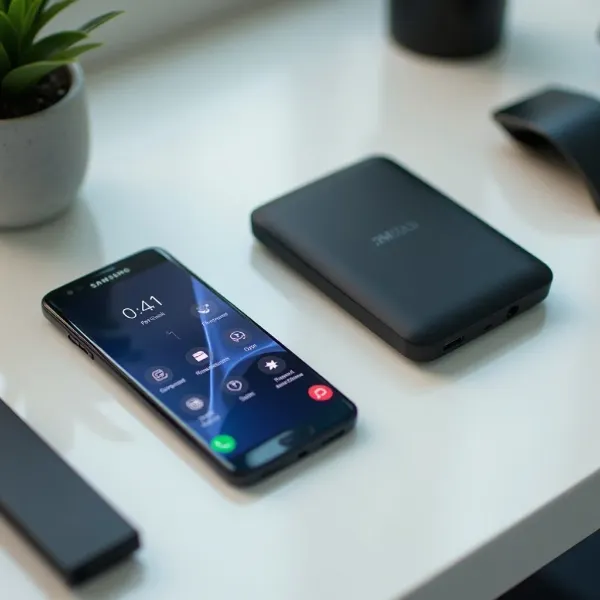
Busca el icono verde del teléfono, normalmente en la parte inferior de la pantalla. Tócalo para abrir la aplicación Teléfono. Desde ahí podrás marcar números, acceder al historial de llamadas y configurar opciones relacionadas con llamadas y buzón de voz.
Si usas una interfaz diferente (por ejemplo, un launcher), puede estar en el cajón de aplicaciones, pero siempre con un icono de teléfono.
2) Accede al buzón de voz con la tecla “1”
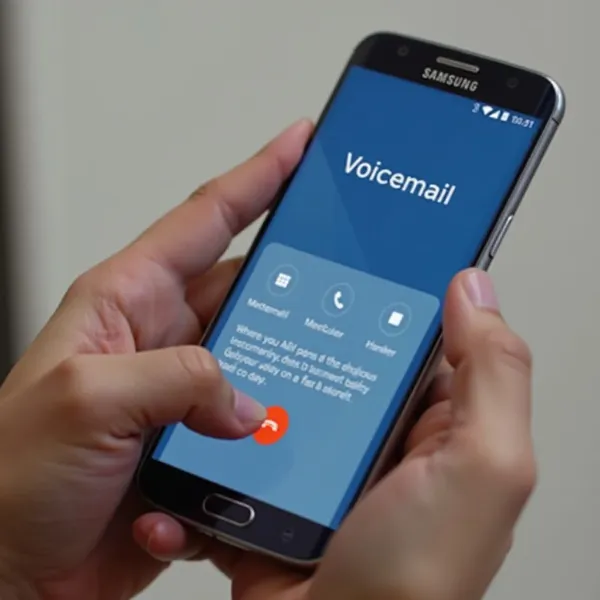
En el teclado de marcación, mantén pulsada la tecla 1 durante unos segundos. En casi todos los Samsung, esta acción abre directamente el buzón de voz o llama al número configurado por tu operador.
Si es la primera vez, escucharás un mensaje de bienvenida o un asistente de configuración. Si ya lo configuraste antes, puede pedirte el PIN para acceder.
3) Sigue las instrucciones de configuración
El sistema suele guiarte en este orden:
- Elegir un PIN o confirmar uno existente
- Grabar tu nombre (opcional en algunos casos)
- Configurar un saludo personalizado o usar el predeterminado
Simplemente sigue la locución. En general, el proceso tarda entre 1 y 3 minutos. Cuando termines, el buzón de voz quedará listo.
4) Haz una prueba rápida
Para comprobar que todo funciona, pide a alguien que te llame y no respondas. Si el buzón de voz está activo, la llamada se desviará y la persona podrá dejar un mensaje.
Después, vuelve a mantener pulsada la tecla 1 para escuchar el mensaje. Si llega correctamente, la configuración está completa.
Cómo configurar el buzón de voz en Samsung desde Ajustes (alternativa)
A veces la tecla “1” no funciona, no llama al número correcto o se queda en blanco. En ese caso, es útil configurar manualmente el número del buzón desde los ajustes de llamadas.
Esta opción es especialmente práctica si cambiaste de operador, si cambiaste de SIM o si el teléfono viene con una configuración incorrecta.
Accede a los ajustes de llamadas
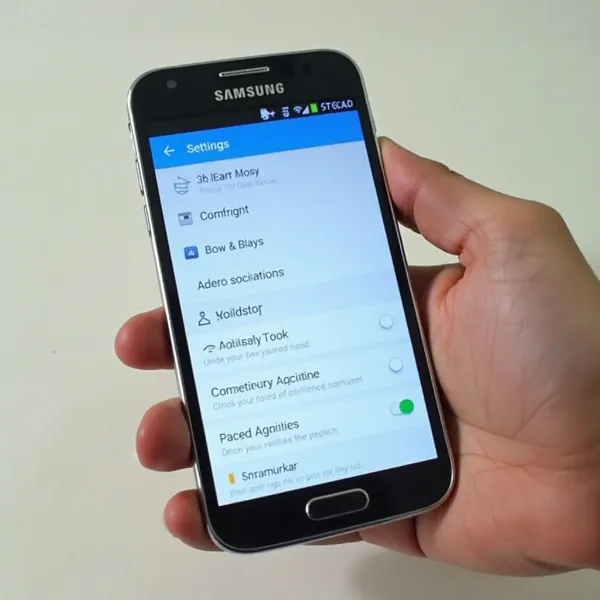
Abre la app Teléfono y toca los tres puntos (⋮) en la parte superior derecha. Luego entra en Ajustes o Configuración. Dependiendo del modelo, puedes ver opciones como “Servicios complementarios”, “Buzón de voz” o “Ajustes avanzados”.
En algunos Samsung, esta ruta aparece como “Ajustes de llamadas” dentro del menú principal.
Busca la opción “Buzón de voz” o “Número de buzón de voz”
Dentro de Ajustes, entra en la sección relacionada con el buzón de voz. Allí suele aparecer la opción Número de buzón de voz. Ese número es el que se marca cuando mantienes pulsada la tecla 1.
Si está vacío o incorrecto, el buzón no se abrirá. En ese caso, pide a tu operador el número correcto o búscalo en el área de cliente.
Guarda y prueba el acceso
Una vez introducido el número correcto, guarda los cambios. Vuelve al marcador y mantén pulsada la tecla 1. Ahora debería llamarte al servicio correcto y permitirte configurar o acceder al buzón.
Si aún falla, reinicia el móvil. En ocasiones, el sistema necesita reiniciar para aplicar los cambios de red.
Cómo cambiar el saludo del buzón de voz en Samsung
Una vez sabes gestionar el buzón de voz, lo siguiente más útil es personalizar el saludo. Un mensaje claro hace que la gente deje información completa y evita confusiones.
Además, si lo usas por trabajo o recibes llamadas importantes, un saludo profesional y breve transmite confianza sin sonar rígido.
Cambia tu saludo desde el buzón de voz (método habitual)
Mantén pulsada la tecla 1 para entrar al buzón de voz y escribe tu PIN si te lo pide. Dentro del menú, busca una opción como:
- “Opciones personales”
- “Configuración”
- “Saludo”
- “Cambiar mensaje de bienvenida”
Los nombres cambian según el operador, pero casi siempre existe una sección específica para el saludo. Sigue las indicaciones para grabar uno nuevo y guardarlo.
Si quieres documentar el proceso o hacer un tutorial personal, puedes usar la función de grabar la pantalla en Samsung mientras configuras el buzón de voz.
Alternativa: cambiar el saludo desde la app de tu operador
Muchos operadores ofrecen una app oficial (por ejemplo, de gestión de cuenta) donde puedes configurar el buzón de voz, activar o desactivar servicios y, en algunos casos, gestionar saludos.
Esta vía puede ser más cómoda si no te llevas bien con los menús por voz. Además, suele permitir ver ajustes visualmente y evitar confusiones al pulsar teclas.
Cómo activar o desactivar el buzón de voz visual en Samsung
El buzón de voz visual (Visual Voicemail) muestra tus mensajes como una lista, igual que un chat. Puedes tocarlos, reproducirlos en cualquier orden y, a veces, ver transcripciones. Aun así, no todo el mundo lo quiere, y en algunos casos puede consumir datos o mostrar errores.
Si te interesa controlar esta función, aquí tienes las claves para activarla o desactivarla de forma sencilla.
Qué es exactamente el buzón de voz visual
A diferencia del buzón tradicional (menú por voz), el buzón visual te deja:
- Ver mensajes en pantalla
- Reproducirlos en cualquier orden
- Guardarlos o eliminarlos con un toque
- En algunos casos, leer transcripciones
La disponibilidad depende del operador y del país. En algunos Samsung viene integrado; en otros, se instala como app del operador.
Cómo desactivar el buzón de voz visual desde la app Teléfono
Abre la app Teléfono y entra en la pestaña de Buzón de voz (si aparece) o en el menú de Ajustes. Busca una opción llamada “Buzón de voz visual” y desactívala.
Si no aparece el interruptor, puede que el buzón visual esté gestionado por la app del operador. En ese caso, tendrás que desactivarlo desde esa app o desde el panel de servicios de tu línea.
Cómo desactivar el buzón visual desde Ajustes del sistema
Ve a Ajustes > Aplicaciones y busca “Buzón de voz” o “Visual Voicemail”. Si es una app independiente, puedes:
- Desactivar notificaciones
- Borrar datos (si está fallando)
- Desinstalar actualizaciones (si aplica)
- Deshabilitar la app (si el sistema lo permite)
Esto no siempre elimina el servicio del operador, pero sí reduce avisos y conflictos.
Cómo configurar el desvío al buzón de voz (cuando está ocupado o no respondes)
Parte de configurar el buzón de voz incluye controlar cuándo se activa. En general, el desvío al buzón está configurado por defecto, pero puedes ajustarlo según tu preferencia o resolver casos en los que no entra nunca.
Estos desvíos se gestionan desde el operador, pero muchos Samsung permiten revisar la configuración.
Tipos de desvío más comunes
Normalmente existen cuatro escenarios:
- Cuando no contestas
- Cuando estás ocupado
- Cuando no tienes cobertura
- Cuando el teléfono está apagado
Si alguno de estos desvíos está desactivado, el buzón puede no funcionar bien en ciertos casos. Por ejemplo, puede funcionar solo si estás ocupado, pero no si no respondes.
Revisa el desvío desde Ajustes de llamadas
Abre Teléfono > Menú (⋮) > Ajustes > Servicios complementarios > Desvío de llamadas (los nombres varían). Entra en cada tipo de desvío y revisa si está activo y hacia qué número desvía.
Ese número suele ser el del buzón de voz de tu operador. Si está mal, el buzón no se activará o desviará a un número incorrecto.
Ajusta los tiempos de espera (si el operador lo permite)
Algunos operadores permiten elegir cuánto tarda en activarse el buzón cuando no respondes. Por ejemplo: 15, 20 o 30 segundos.
Si te parece que el buzón entra demasiado rápido, sube el tiempo. Si entra muy tarde y la gente cuelga antes, bájalo. Esto mejora la experiencia de quien llama y la tuya.
Conclusión
Ahora ya sabes cómo configurar el buzón de voz en Samsung de forma rápida, segura y sin complicaciones. El método de la tecla “1” suele ser el más directo, pero también puedes configurarlo desde Ajustes si hay errores o si cambiaste de operador.
Además, has visto cómo cambiar el saludo, activar o desactivar el buzón visual y resolver fallos típicos como PIN olvidado o falta de notificaciones. Dedica unos minutos a ajustarlo bien y tendrás una herramienta fiable para no perder llamadas importantes.