Cambiar de Android a iPhone puede ser emocionante, pero también implica varios pasos, especialmente cuando se trata de transferir tus contactos. ¡No te preocupes! Existen varias formas de hacerlo fácilmente. Si no sabes cómo transferir contactos de Android a iPhone, te explicamos los métodos más efectivos para que puedas hacer la transición sin problemas.
¿Por Qué Es Importante Transferir los Contactos de Android a iPhone?
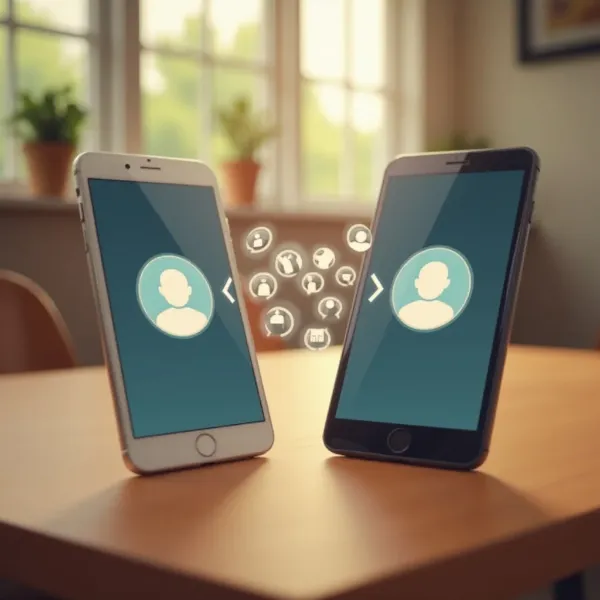
Al cambiar a un nuevo iPhone, es fundamental transferir todos tus contactos. Después de todo, los contactos son la forma en que te mantienes conectado con amigos, familiares y compañeros de trabajo. Asegurarte de que todos tus números y correos electrónicos lleguen a tu nuevo dispositivo te ahorrará mucho tiempo y esfuerzo. No tienes que empezar de cero, simplemente transfiere tus contactos de Android a iPhone, ¡y listo!
4 Métodos Sencillos para Mover contactos a iPhone
Aquí te dejamos cuatro formas fáciles de transferir tus contactos de Android a iPhone. Ya sea usando la sincronización de Google, la app Move to iOS, un archivo VCF o tu tarjeta SIM, cada opción tiene sus ventajas según tus preferencias. Veamos cómo hacerlo paso a paso.
Método 1: Sincronización de Cuenta de Google (Recomendado)
Si ya tienes tus contactos almacenados en Google, esta es probablemente la forma más fácil de transferirlos. Es un método rápido y sin complicaciones.
En Android: Sincroniza los contactos con tu cuenta de Google:
- Abre la app de Configuración en tu Android.
- Desplázate y selecciona Cuentas.
- Toca tu cuenta de Google.
- Asegúrate de que la opción Contactos esté activada para la sincronización.
- Espera unos minutos para que los contactos se sincronicen.
En iPhone: Añadir la cuenta de Google al iPhone:
- Abre Configuración en tu iPhone.
- Desplázate hacia abajo y toca Contactos.
- Toca Cuentas y luego Añadir Cuenta.
- Selecciona Google de la lista de opciones.
- Ingresa tus credenciales de Google y asegúrate de activar la opción de Contactos.
- Toca Guardar.
Ahora, tus contactos deberían aparecer automáticamente en tu iPhone. Este método es muy eficiente si ya usas Google para almacenar tus contactos.
Método 2: Usar la App Move to iOS (Durante la Configuración Inicial)
La app Move to iOS es una de las mejores opciones si estás configurando tu iPhone por primera vez. No solo puedes transferir tus contactos, sino también otros datos como fotos y apps, todo de una vez.
En iPhone: Inicia la Configuración:
- Enciende tu iPhone y comienza el proceso de configuración.
- En la pantalla de Apps y Datos, selecciona Mover datos desde Android.
- Sigue las instrucciones para descargar la app Move to iOS en tu dispositivo Android.
En Android: Usa la App Move to iOS:
- Descarga la app Move to iOS desde Google Play.
- Abre la app y acepta los términos y condiciones.
- Ingresa el código que aparecerá en tu iPhone para conectar ambos dispositivos.
- Elige Contactos para transferirlos.
- Toca Siguiente y espera a que termine la transferencia.
Este método es ideal si estás configurando un iPhone nuevo, ya que puedes transferir todo de manera fácil y rápida.
Método 3: Usar un Archivo VCF (Exportación Manual)
Si prefieres un mayor control sobre qué contactos transferir, puedes hacerlo mediante un archivo VCF. Este método es útil si solo necesitas transferir algunos contactos y no quieres usar servicios en la nube.
En Android: Exporta los contactos a un archivo VCF:
- Abre la app de Contactos en tu Android.
- Toca el menú de tres puntos en la esquina superior derecha.
- Selecciona Importar/Exportar.
- Elige Exportar a archivo .VCF y guarda el archivo en tu teléfono o tarjeta SD.
En iPhone: Importa los contactos desde el archivo VCF:
- Envía por correo electrónico el archivo VCF a tu iPhone o transfírelo usando una app de compartición de archivos.
- Abre el correo o el archivo en tu iPhone.
- Toca el archivo VCF para abrirlo.
- Tu iPhone te pedirá agregar los contactos; toca Añadir todos los contactos.
Este método es muy conveniente si solo necesitas transferir algunos contactos de forma rápida.
¿Ayuda con la configuración de correo en tu iPhone? Consulta nuestra guía sobre cómo Añadir el calendario de Outlook al iPhone.
Método 4: Usar la Tarjeta SIM (Si Aplica)
Si tus contactos están guardados en tu tarjeta SIM, este método es rápido y sencillo, aunque solo funciona con los números de teléfono.
En Android: Exporta los contactos a la tarjeta SIM:
- Abre la app de Contactos en tu Android.
- Toca el menú de tres puntos y selecciona Importar/Exportar.
- Elige Exportar a la tarjeta SIM.
- Espera a que el proceso termine.
En iPhone: Importa los contactos desde la tarjeta SIM:
- Inserta la tarjeta SIM en tu iPhone.
- Abre Configuración en tu iPhone.
- Desplázate hacia abajo y toca Contactos.
- Toca Importar contactos SIM.
- Espera a que los contactos se transfieran.
Este método es ideal si solo necesitas transferir los números de teléfono básicos, pero ten en cuenta que no incluye otros detalles como correos electrónicos o fotos de perfil.
¿Qué Método Es Mejor para Ti?
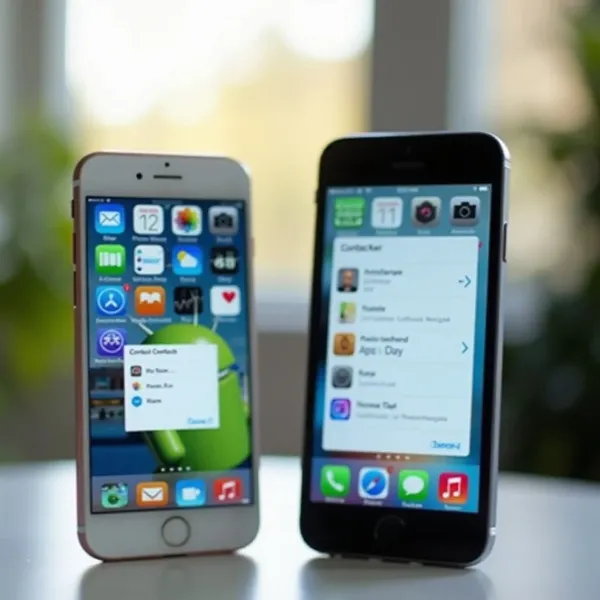
Cada uno de estos métodos tiene sus ventajas dependiendo de lo que necesites. Aquí te dejamos un resumen para ayudarte a elegir el mejor método:
- Sincronización de Cuenta de Google: Ideal si ya usas Google para almacenar tus contactos. Es rápido y mantiene todos tus contactos actualizados.
- App Move to iOS: Perfecto para quienes están configurando un iPhone nuevo y quieren transferir todo (contactos, fotos, aplicaciones, etc.) de una vez.
- Archivo VCF: Ideal para aquellos que solo quieren transferir algunos contactos manualmente, sin usar servicios en la nube.
- Tarjeta SIM: Una opción rápida y sencilla, pero limitada a los números de teléfono almacenados en la SIM.
Conclusión
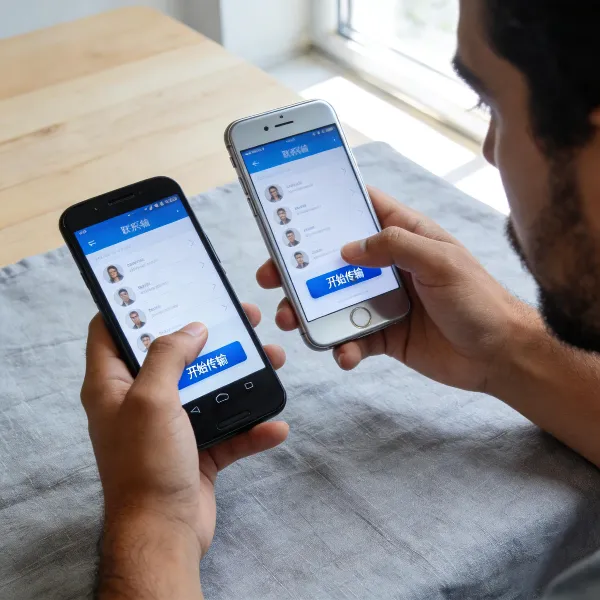
Ahora que sabes cómo transferir contactos de Android a iPhone, puedes elegir el método que más se ajuste a tus necesidades. Si ya usas Google, la sincronización con tu cuenta es el camino más fácil. Para quienes están configurando un iPhone nuevo, la app Move to iOS es una excelente opción para transferir todos los datos a la vez. Sea cual sea el método que elijas, podrás tener tus contactos en tu nuevo iPhone rápidamente.