Le contrôle vocal de l’iPhone est une fonctionnalité pratique, mais parfois elle peut se déclencher par erreur, rendant l’utilisation du téléphone frustrante. Si vous vous demandez comment désactiver le contrôle vocal de l iPhone, vous êtes au bon endroit. Dans ce guide, nous vous expliquons comment désactiver cette option en quelques étapes simples et retrouver une utilisation normale de votre appareil.
Que ce soit via les réglages de Siri, l’accessibilité ou directement depuis le menu des réglages, nous vous proposons trois solutions efficaces pour désactiver cette fonctionnalité.

Qu'est-ce que le contrôle vocal sur iPhone ?
Le contrôle vocal permet à l’utilisateur d’interagir avec son iPhone en utilisant uniquement sa voix. Intégré à la suite d’accessibilité d’Apple, ce dispositif est conçu pour faciliter l’utilisation du téléphone sans avoir à toucher l’écran. Cependant, le contrôle vocal peut parfois être activé accidentellement, ce qui peut gêner l’expérience utilisateur.
Il fonctionne indépendamment de Siri, bien qu’il soit souvent confondu avec cette fonctionnalité. Si vous préférez une méthode plus classique pour utiliser votre iPhone, ou si vous trouvez que le contrôle vocal s’active trop souvent, il peut être utile de savoir comment le désactiver.
Comment désactiver le contrôle vocal de l’iPhone : 3 méthodes simples
Si le contrôle vocal s’active sans votre intention ou perturbe l’utilisation normale de votre iPhone, plusieurs solutions existent selon la situation. Voici trois méthodes simples et efficaces.
1. Désactiver complètement le Contrôle vocal (méthode principale)
Pour désactiver totalement le Contrôle vocal :
- Ouvrez Réglages.
- Appuyez sur Accessibilité.
- Sélectionnez Contrôle vocal.
- Désactivez l’interrupteur.
Votre iPhone ne répondra plus aux commandes vocales système.
2. Désactiver le raccourci d’accessibilité
Le Contrôle vocal peut s’activer lorsque vous appuyez plusieurs fois sur le bouton latéral si un raccourci d’accessibilité est configuré.
Pour vérifier :
- Allez dans Réglages.
- Appuyez sur Accessibilité.
- Faites défiler jusqu’à Raccourci d’accessibilité.
- Assurez-vous que Contrôle vocal n’est pas sélectionné.
Cela évitera les activations accidentelles.
3. Ajuster les réglages de Siri pour éviter les confusions
Certains utilisateurs confondent Siri et le Contrôle vocal.
Si votre iPhone réagit à votre voix, vous pouvez ajuster Siri :
- Ouvrez Réglages.
- Appuyez sur Siri et Recherche.
- Désactivez :
Écouter « Dis Siri »
Appuyer sur le bouton latéral pour Siri
Important : désactiver Siri ne désactive pas le Contrôle vocal, mais peut éviter certaines activations involontaires.
Comment désactiver VoiceOver sur votre iPhone
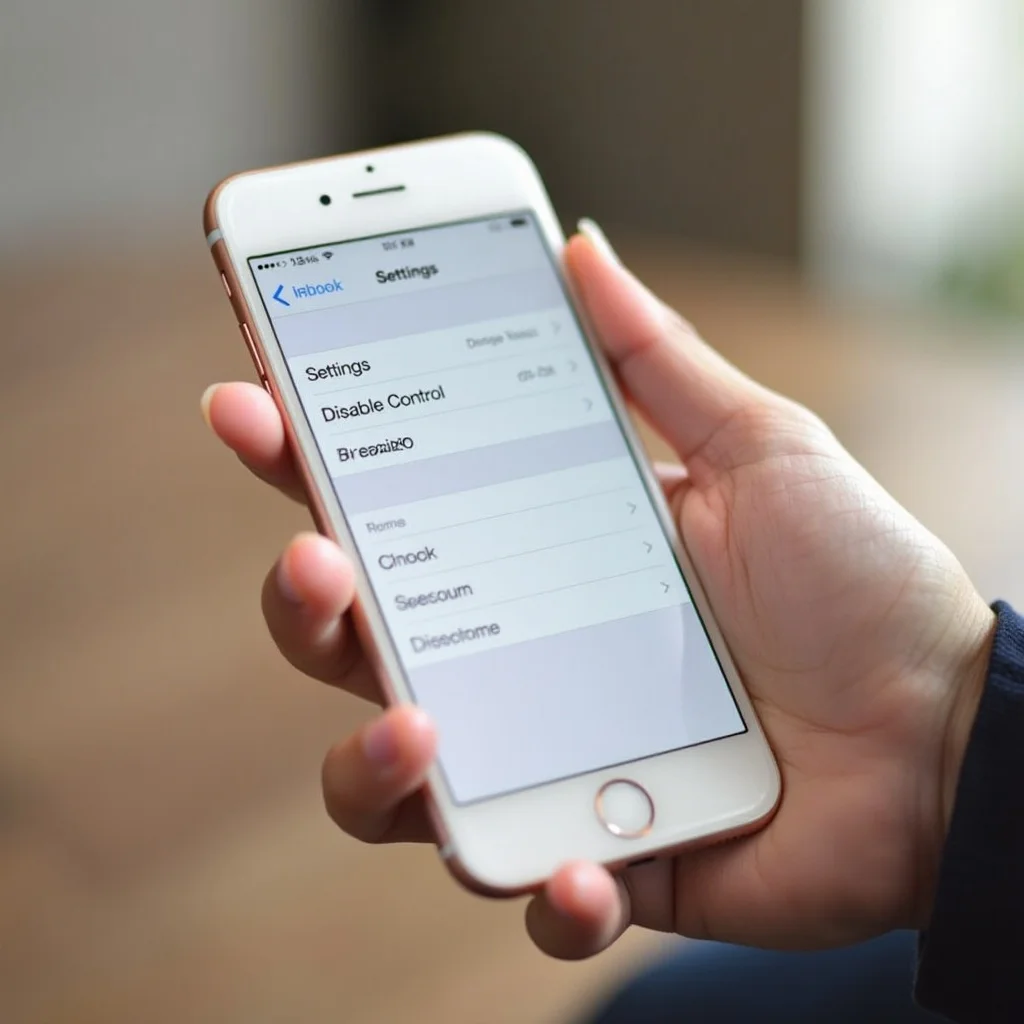
Certains utilisateurs confondent le Contrôle vocal avec VoiceOver, mais ces deux fonctionnalités sont différentes.
VoiceOver est une option d’accessibilité qui lit à haute voix tout le contenu affiché à l’écran.
Si votre iPhone décrit chaque élément que vous touchez, VoiceOver est probablement activé.
Pour le désactiver :
- Allez dans Réglages.
- Appuyez sur Accessibilité.
- Sous la section Vision, sélectionnez VoiceOver.
- Désactivez cette option.
Une fois désactivé, l’iPhone cessera de lire le contenu de l’écran.
Quelques astuces pour éviter que le contrôle vocal ne se déclenche accidentellement
Avant de désactiver définitivement le contrôle vocal, voici quelques conseils pour éviter qu’il ne se déclenche de manière inattendue :
- Vérifiez le raccourci d’accessibilité :
Si le contrôle vocal se déclenche lorsque vous appuyez plusieurs fois sur le bouton latéral, allez dans Réglages > Accessibilité > Raccourci d’accessibilité et assurez-vous que Contrôle vocal n’est pas sélectionné.
- Ne confondez pas le contrôle vocal et Siri :
Désactiver le contrôle vocal ne désactive pas Siri. Si votre iPhone répond à votre voix, vérifiez les réglages dans Réglages > Siri et Recherche pour ajuster les options « Dis Siri » ou le bouton latéral.
- Évitez les pressions accidentelles du bouton latéral :
Une coque trop rigide ou une pression involontaire peut activer certaines fonctions vocales. Vérifiez que le bouton latéral n’est pas déclenché par erreur.
- Adaptez les réglages d’accessibilité selon vos besoins :
Si vous utilisez le contrôle vocal pour des raisons d’accessibilité, vous pouvez le laisser activé et ajuster ses paramètres plutôt que de le désactiver complètement.
- Optimisez les performances générales de l’iPhone :
Si votre appareil présente des bugs ou ralentissements inhabituels, pensez également à vider le cache des applications sur iPhone afin d’améliorer la fluidité globale du système.
- Vous pouvez le réactiver à tout moment :
Le contrôle vocal peut être réactivé facilement depuis Réglages > Accessibilité > Contrôle vocal si vous en avez besoin plus tard.
Conclusion
Désactiver le contrôle vocal sur votre iPhone est une solution simple pour éviter les activations accidentelles et améliorer votre expérience d’utilisation. Que ce soit par les réglages de Siri, d’accessibilité ou le menu principal, il existe plusieurs manières de gérer cette fonctionnalité. En suivant ces étapes, vous retrouverez un iPhone qui fonctionne normalement, sans que le contrôle vocal n’interfère.
Si vous continuez à rencontrer des problèmes avec cette fonctionnalité, n’hésitez pas à consulter les paramètres ou contacter le support Apple pour plus d’assistance. Maintenant que vous savez comment désactiver le contrôle vocal de l iPhone, vous pouvez profiter d’une expérience plus fluide et maîtrisée.
FAQ
Comment désactiver le contrôle vocal sur iPhone 17 ?
Pour désactiver le contrôle vocal sur un iPhone 17, suivez ces étapes :
- Allez dans Réglages > Accessibilité.
- Faites défiler jusqu'à Contrôle vocal.
- Désactivez l’option.
Pourquoi mon iPhone active-t-il constamment le contrôle vocal ?
Si votre iPhone active constamment le contrôle vocal, cela peut être dû à un paramètre mal configuré ou à une activation accidentelle via Appuyer sur le bouton latéral. Vérifiez vos paramètres Siri et Recherche ainsi que Accessibilité.
Puis-je désactiver le contrôle vocal sans utiliser Siri ?
Oui, vous pouvez complètement désactiver le contrôle vocal en allant dans Réglages > Accessibilité > Contrôle vocal et en le désactivant. Siri n’est pas nécessaire pour cela.
Comment éviter que mon iPhone ne déclenche accidentellement le contrôle vocal ?
Pour éviter les déclenchements accidentels du contrôle vocal, désactivez l’option Appuyer sur le bouton latéral dans Siri et Recherche, et assurez-vous que le contrôle vocal est désactivé dans Accessibilité.
Comment annuler une commande du contrôle vocal ?
Si vous avez activé le contrôle vocal par erreur, vous pouvez annuler la commande en appuyant sur le bouton d’accueil ou le bouton latéral (selon votre modèle d’iPhone). Alternativement, vous pouvez désactiver la fonctionnalité directement dans les Réglages.