Vous êtes bloqué sur l’écran de verrouillage et vous ne vous souvenez plus du code ? Cela arrive plus souvent qu’on ne le pense. La bonne nouvelle, c’est qu’il existe des solutions fiables pour Comment réinitialiser un iPad aux paramètres d’usine sans mot de passe et retrouver un appareil fonctionnel.
Dans ce guide, vous allez apprendre deux méthodes principales : la restauration via ordinateur (Finder ou iTunes) et l’effacement à distance via iCloud, si Localiser mon iPad est activé. Dans tous les cas, la réinitialisation efface l’intégralité des données. Mieux vaut donc comprendre exactement ce qui vous attend.
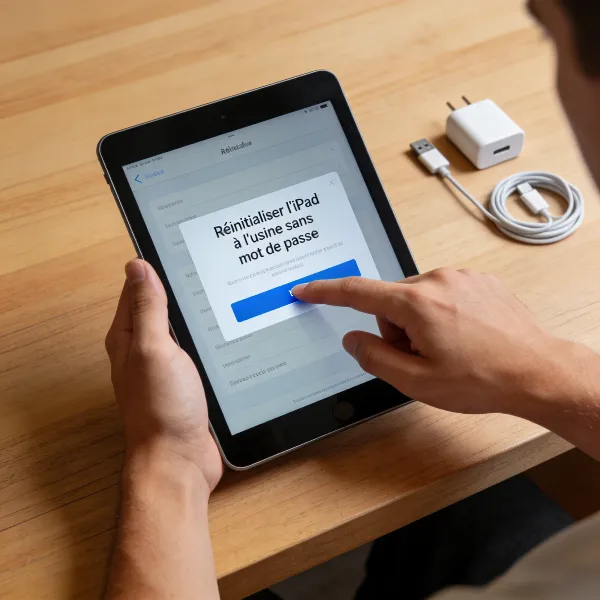
Pourquoi réinitialiser un iPad aux paramètres d’usine ?
Une réinitialisation d’usine remet l’iPad dans l’état où il se trouvait lors de sa première mise en route. Elle supprime les applications, les réglages, les fichiers, les comptes et le code de verrouillage. C’est une option utile quand l’appareil est inutilisable ou quand vous souhaitez repartir sur une base propre.
Dans certains cas, c’est aussi un moyen de corriger des bugs persistants, comme des blocages, des lenteurs ou une batterie qui se vide trop vite. Enfin, c’est une étape incontournable avant de vendre ou de donner un iPad, afin de protéger vos informations personnelles.
Situations fréquentes où la réinitialisation est nécessaire
- Vous avez oublié le code de verrouillage et l’iPad est désactivé.
- Vous avez fait trop de tentatives et l’iPad demande une restauration.
- L’iPad est très lent malgré les mises à jour et les nettoyages.
- Vous souhaitez le préparer à une revente ou un transfert familial.
- Un dysfonctionnement empêche l’utilisation normale (écran figé, redémarrages).
Avant de commencer : points essentiels à connaître
Avant de suivre les étapes, il est important de clarifier quelques notions. La réinitialisation d’usine supprime tout, mais elle ne retire pas forcément l’identifiant Apple associé. Si Localiser est activé, l’iPad peut rester lié à un compte via le verrouillage d’activation. C’est un mécanisme de sécurité normal.
Il faut aussi savoir qu’un code oublié ne se “récupère” pas directement sur un iPad. Apple ne propose pas de moyen officiel pour contourner le code sans effacement. C’est pourquoi la restauration reste la méthode standard, y compris dans l’assistance Apple.
Vérifier si vous avez une sauvegarde
Même si vous ne pouvez pas déverrouiller l’iPad, vous pouvez parfois avoir une sauvegarde récente :
- Sauvegarde iCloud faite automatiquement quand l’iPad était connecté au Wi-Fi.
- Sauvegarde sur ordinateur si vous synchronisiez via Finder ou iTunes.
- Sauvegardes d’apps (Photos, WhatsApp, Notes) si elles étaient activées.
Après la réinitialisation, vous pourrez restaurer vos données uniquement à partir d’une sauvegarde existante. Sinon, l’effacement sera définitif.
Méthode 1 : Comment réinitialiser un iPad aux paramètres d’usine sans mot de passe avec un ordinateur
Cette méthode est la plus fiable, car elle fonctionne même si l’iPad n’a plus accès à Internet ou si iCloud n’est pas configuré. Elle repose sur le mode de récupération et une restauration via Finder (Mac) ou iTunes (Windows/anciens Mac).
Avant de commencer, assurez-vous d’avoir un câble en bon état, une connexion Internet stable, et suffisamment de temps devant vous. Le téléchargement du logiciel iPadOS peut prendre plusieurs minutes selon votre réseau.
Matériel requis
- Un Mac (macOS Catalina ou version ultérieure) ou un PC Windows.
- Un câble USB ou USB-C compatible.
- Une connexion Internet stable.
- Finder (Mac récent) ou iTunes (Windows / Mac ancien).
- Une batterie iPad suffisamment chargée (idéalement plus de 50 %).
Étape 1 : Mettre l’iPad en mode de récupération (Recovery Mode)
Le mode de récupération permet à l’ordinateur de détecter un iPad verrouillé et de lancer la restauration. Les gestes diffèrent selon le modèle. Prenez votre temps et recommencez si nécessaire : la combinaison doit être précise.
iPad avec Face ID (sans bouton principal)
- Appuyez brièvement sur Volume +, puis relâchez.
- Appuyez brièvement sur Volume -, puis relâchez.
- Maintenez le bouton Supérieur jusqu’à l’écran du mode de récupération.
- Relâchez quand vous voyez l’icône d’ordinateur/câble.
iPad avec bouton principal (Home)
- Maintenez enfoncés Accueil et Supérieur/Lateral en même temps.
- Continuez jusqu’à voir l’écran du mode de récupération.
- Ne relâchez pas au logo Apple : attendez l’icône de récupération.
Étape 2 : Connecter l’iPad à l’ordinateur
Une fois l’iPad en mode de récupération, connectez-le immédiatement à l’ordinateur. Si l’écran quitte le mode de récupération, recommencez la procédure. Le timing est parfois important, surtout sur certains modèles anciens.
Assurez-vous que le câble est branché directement au PC/Mac, pas sur un hub instable. Un mauvais contact peut interrompre la restauration et provoquer une erreur.
Étape 3 : Restaurer l’iPad via Finder ou iTunes
À ce stade, votre ordinateur doit afficher une fenêtre proposant deux options : Mettre à jour ou Restaurer. Choisissez Restaurer, car l’objectif est de supprimer le code et réinitialiser complètement.
Sur Mac (Finder)
- Ouvrez Finder.
- Dans la barre latérale, cliquez sur votre iPad.
- Sélectionnez Restaurer l’iPad.
- Confirmez la restauration.
Sur Windows ou Mac ancien (iTunes)
- Ouvrez iTunes.
- Cliquez sur l’icône de l’iPad.
- Dans l’écran de gestion, cliquez sur Restaurer l’iPad.
- Confirmez et laissez iTunes télécharger iPadOS.
Étape 4 : Attendre le téléchargement et la restauration
Finder/iTunes télécharge la version d’iPadOS nécessaire, puis l’installe.
Pendant cette phase :
- Ne débranchez pas l’iPad.
- Ne fermez pas iTunes/Finder.
- Gardez l’ordinateur connecté au réseau.
Si le téléchargement dure trop longtemps, l’iPad peut sortir du mode de récupération. Dans ce cas, remettez-le en mode de récupération et relancez la restauration.
Étape 5 : Configurer l’iPad après la restauration
Une fois la restauration terminée, l’iPad redémarre et affiche l’écran de configuration.
Vous pourrez :
- Configurer comme nouvel iPad.
- Restaurer une sauvegarde iCloud.
- Restaurer une sauvegarde ordinateur.
Si l’iPad vous demande l’identifiant Apple du propriétaire précédent, c’est le verrouillage d’activation. Il faudra se connecter avec le bon compte pour finaliser.
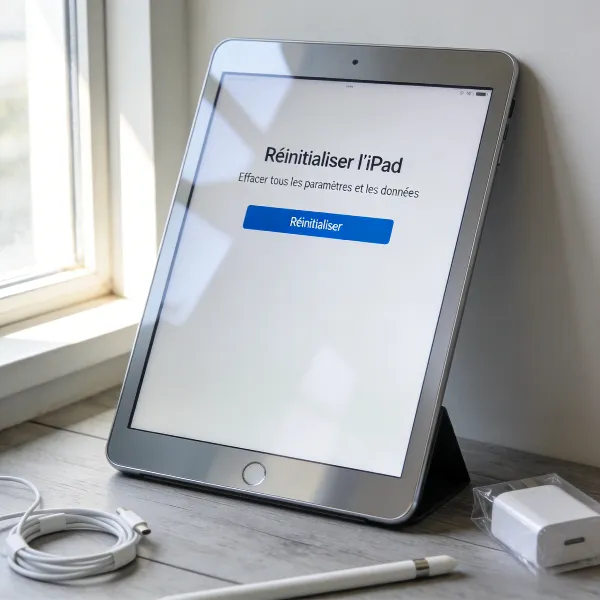
Méthode 2 : Comment réinitialiser un iPad aux paramètres d’usine sans mot de passe via iCloud
Cette méthode est pratique si vous n’avez pas d’ordinateur, mais elle dépend de deux conditions : Localiser mon iPad doit être activé et l’iPad doit être connecté à Internet (Wi-Fi ou données cellulaires selon modèle).
C’est une solution efficace pour effacer un iPad perdu, volé, ou simplement inaccessible. Elle supprime le contenu à distance et permet ensuite de reconfigurer l’appareil.
Étape 1 : Se connecter à iCloud
Depuis un navigateur sur ordinateur ou mobile :
- Allez sur iCloud.com.
- Connectez-vous avec l’identifiant Apple lié à l’iPad.
- Validez l’authentification à deux facteurs si elle est activée.
Si vous ne connaissez pas l’identifiant Apple, vous ne pourrez pas utiliser cette méthode. Dans ce cas, la restauration par ordinateur sera plus adaptée.
Étape 2 : Accéder à l’outil “Localiser”
Une fois connecté :
- Ouvrez Localiser (ou Find My selon l’interface).
- Cliquez sur Tous les appareils.
- Sélectionnez votre iPad dans la liste.
Vous verrez l’état de l’iPad : en ligne ou hors ligne. S’il est hors ligne, l’effacement peut être mis en attente.
Étape 3 : Effacer l’iPad
Cliquez sur Effacer l’iPad, puis confirmez. L’effacement démarre immédiatement si l’appareil est connecté. Sinon, il se lancera automatiquement dès que l’iPad retrouvera Internet.
Cette action supprime les données et les réglages, mais n’enlève pas l’association à l’identifiant Apple. Après l’effacement, l’iPad peut demander les identifiants Apple lors de la configuration.
Étape 4 : Configurer l’iPad
Après l’effacement :
- L’iPad redémarre.
- L’assistant de configuration s’affiche.
- Vous pouvez restaurer une sauvegarde si vous en avez une.
Si vous préparez l’iPad pour la revente, pensez à retirer l’appareil de votre compte iCloud avant de le donner. Cela évite de bloquer le futur propriétaire.

Alternative utile : effacer l’iPad depuis un autre appareil Apple
Si vous avez un iPhone ou un autre iPad connecté au même identifiant Apple, vous pouvez aussi utiliser l’app Localiser. Cela évite de passer par iCloud.com et peut être plus rapide.
Ouvrez Localiser, sélectionnez l’iPad, puis choisissez Effacer cet appareil. Le résultat est le même : effacement à distance et réinitialisation des données.
Que faire si l’iPad vous demande l’identifiant Apple après la réinitialisation ?
C’est un point important : la réinitialisation ne supprime pas le verrouillage d’activation. Si Localiser était activé avant l’effacement, l’iPad reste lié au compte Apple. C’est une protection contre le vol.
Pour continuer la configuration, vous devrez saisir :
- L’identifiant Apple associé à l’iPad.
- Le mot de passe correspondant.
Si vous ne les avez pas, l’iPad peut rester bloqué à l’activation.
Cas d’un iPad acheté d’occasion
Si l’iPad appartient à un ancien propriétaire, vous ne pouvez pas contourner légalement ce verrouillage. La solution consiste à demander à l’ancien propriétaire :
- de supprimer l’iPad de son compte iCloud,
- ou de se connecter une fois pendant l’activation.
Sans cela, Apple peut demander une preuve d’achat valide. Les factures doivent correspondre au numéro de série de l’appareil.
Problèmes fréquents et solutions (Finder/iTunes/iCloud)
Les restaurations se passent souvent bien, mais certaines erreurs reviennent régulièrement. Voici les plus courantes et quoi faire pour les résoudre sans perdre de temps.
L’iPad n’apparaît pas dans Finder ou iTunes
- Essayez un autre port USB.
- Changez de câble (les câbles non certifiés causent souvent des échecs).
- Redémarrez l’ordinateur.
- Mettez à jour iTunes/Finder.
- Testez sur un autre ordinateur si possible.
Erreur pendant la restauration (codes d’erreur)
- Vérifiez votre connexion Internet.
- Désactivez temporairement antivirus ou pare-feu trop agressif.
- Essayez une autre prise/port USB.
- Téléchargez iPadOS à nouveau si le fichier est corrompu.
- Faites une mise à jour système (Windows/macOS).
L’iPad sort du mode de récupération pendant le téléchargement
Cela arrive si le téléchargement est trop long. La solution est simple :
- Remettez l’iPad en mode de récupération.
- Relancez la restauration.
- Si possible, passez sur une connexion plus rapide.
iCloud affiche « Appareil hors ligne »
- L’iPad doit être connecté au Wi-Fi.
- Si la batterie est vide, l’iPad reste hors ligne.
- L’effacement sera mis en attente jusqu’au retour en ligne.
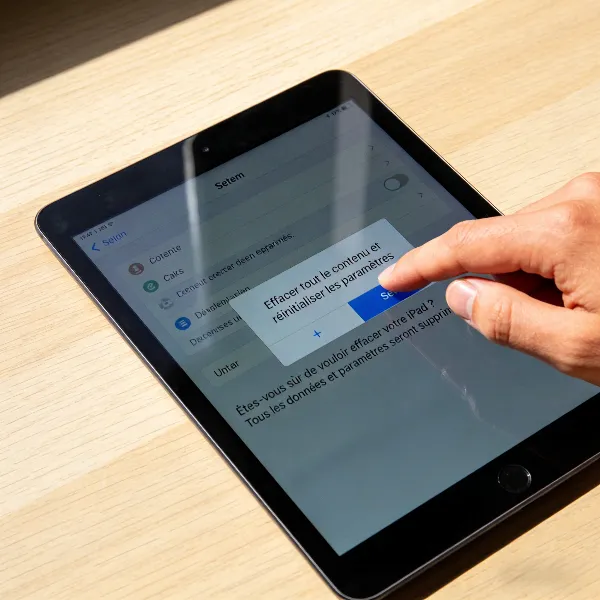
Après la réinitialisation : comment restaurer vos données
Une fois l’iPad réinitialisé, vous pouvez récupérer des données seulement si une sauvegarde existe. L’assistant de configuration vous proposera plusieurs options. Choisissez celle qui correspond à votre situation.
Restaurer via iCloud
- Connectez-vous au Wi-Fi.
- Entrez votre identifiant Apple.
- Sélectionnez la sauvegarde la plus récente.
- Laissez l’iPad télécharger les apps et données.
Cette méthode est pratique mais peut prendre du temps selon la taille de la sauvegarde et la vitesse du réseau.
Restaurer via ordinateur (Finder/iTunes)
- Branchez l’iPad à l’ordinateur où se trouve la sauvegarde.
- Dans Finder/iTunes, choisissez Restaurer la sauvegarde.
- Sélectionnez la sauvegarde souhaitée.
- Attendez la fin complète du processus.
L’avantage est la rapidité, surtout si vous avez une sauvegarde locale volumineuse.
Conseils pour éviter de revivre cette situation
Oublier son code peut arriver, mais vous pouvez limiter les risques en mettant en place quelques habitudes simples. Elles rendent aussi la récupération beaucoup plus facile en cas d’incident.
- Activez Face ID ou Touch ID et gardez un code mémorisable.
- Activez la sauvegarde iCloud automatique.
- Conservez au moins une sauvegarde sur ordinateur.
- Notez votre identifiant Apple dans un endroit sûr.
- Mettez régulièrement iPadOS à jour pour éviter les bugs.
Si votre iPad ralentit souvent, un nettoyage ciblé peut aider avant d’en arriver à une réinitialisation totale. Dans certains cas, libérer de l’espace et supprimer des fichiers temporaires suffit.
Recommandations utiles (sans démarche “trop commerciale”)
Avant d’opter pour une réinitialisation complète, il peut être utile de tenter des actions plus légères. Elles n’effacent pas tout et peuvent suffire si votre objectif est simplement d’améliorer les performances ou de régler des petits bugs.
Par exemple, nettoyer les données temporaires peut aider quand Safari ou certaines apps deviennent instables. Vous pouvez suivre ce guide : vider le cache sur iPad. Et si vous cherchez à récupérer une app supprimée par erreur, ce guide peut vous dépanner : retrouver des applications supprimées sur iPhone.

Conclusion
Savoir Comment réinitialiser un iPad aux paramètres d’usine sans mot de passe vous évite de rester bloqué quand l’iPad devient inaccessible. La méthode via ordinateur (Finder/iTunes) est la plus universelle, tandis que iCloud est idéale si Localiser est activé et que l’iPad est connecté.
Avant de commencer, gardez en tête que tout sera effacé et que le verrouillage d’activation peut demander l’identifiant Apple. Une fois la réinitialisation terminée, vous pourrez reconfigurer l’iPad et restaurer une sauvegarde si vous en avez une.