Si votre iPad rencontre des problèmes — blocage sur le logo Apple, écran figé ou échec de mise à jour — le mode récupération peut être la solution. Il s’agit d’un outil de dépannage puissant conçu pour résoudre les dysfonctionnements logiciels les plus courants.
Dans ce guide, nous vous expliquons comment mettre un iPad en mode récupération, que votre modèle dispose ou non d’un bouton Home. Vous découvrirez également quoi faire une fois le mode activé et comment résoudre les problèmes fréquents.

Qu'est-ce que le Mode Récupération ?
Le mode récupération est un état spécial qui permet de réparer iPadOS lorsqu’un problème empêche l’iPad de démarrer ou de fonctionner correctement. Une fois activé, vous pouvez utiliser Finder (sur Mac) ou iTunes (sur Windows ou anciens macOS) pour mettre à jour ou restaurer l’appareil.
Vous pouvez avoir besoin du mode récupération dans les cas suivants :
- L’iPad est bloqué lors de la mise à jour ou du démarrage.
- Il ne s’allume pas ou reste figé sur le logo Apple.
- Il présente des problèmes logiciels et nécessite une réinitialisation.
Pourquoi Utiliser le Mode Récupération ?
Il y a plusieurs raisons pour lesquelles vous pourriez être amené à utiliser le mode récupération. Voici quelques situations fréquentes où ce mode peut vous sauver :
- iPad non réactif : Si votre iPad ne répond plus à aucune commande, le mode récupération peut vous permettre de le redémarrer.
- Échec d’une mise à jour : Si une mise à jour iOS a échoué ou été interrompue, le mode récupération peut remettre votre appareil en marche.
- Boucle de démarrage : Si votre iPad se redémarre sans cesse, le mode récupération peut aider à résoudre le problème.
Comment Mettre un iPad en Mode Récupération ?
Maintenant que vous comprenez l’utilité du mode récupération, passons aux étapes concrètes. Selon que votre iPad possède un bouton Home ou non, la procédure sera légèrement différente.
Pour les iPads Sans Bouton Home (iPad Pro, Air, Mini avec Face ID)
Si votre iPad ne possède pas de bouton Home (c’est-à-dire qu’il utilise Face ID), voici comment entrer en mode récupération :
- Connectez votre iPad à l'ordinateur : Branchez votre iPad à un Mac ou un PC à l’aide du câble de chargement, puis ouvrez iTunes ou Finder.
- Appuyez sur le bouton Volume Haut : Appuyez brièvement sur le bouton Volume Haut puis relâchez-le.
- Appuyez sur le bouton Volume Bas : Appuyez brièvement sur le bouton Volume Bas, puis relâchez-le.
- Maintenez le bouton Haut : Appuyez et maintenez le bouton Haut (bouton d’alimentation). Gardez-le enfoncé même lorsque le logo Apple apparaît, et relâchez-le seulement lorsque l’écran du mode récupération s’affiche, avec l'icône d'un ordinateur et d’un câble.
Astuce : un guide visuel ou une vidéo peut faciliter la manipulation lors des premières tentatives.
Pour les iPads Avec un Bouton Home (iPad 9e Génération et modèles plus anciens)
Si votre iPad possède un bouton Home physique, suivez ces étapes :
- Connectez votre iPad à l'ordinateur : Branchez-le à votre Mac ou PC avec le câble de chargement, puis ouvrez iTunes ou Finder (pour macOS Catalina et versions ultérieures).
- Maintenez les boutons enfoncés : Appuyez et maintenez en même temps le bouton Home (à l’avant de l’appareil) et le bouton Haut ou Côté, selon votre modèle.
- Ne lâchez pas les boutons : Même lorsque le logo Apple apparaît, continuez à maintenir les boutons.
- Relâchez les boutons : Relâchez-les uniquement lorsque l’écran du mode récupération s’affiche avec l'icône d’un ordinateur et du câble.
- Un guide visuel peut être utile : Consulter une vidéo ou une image peut rendre ce processus encore plus simple.
Que Faire Après avoir Entré en Mode Récupération ?
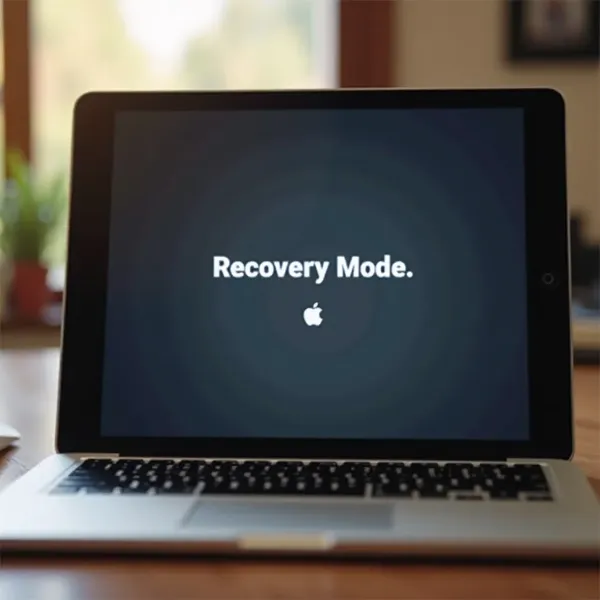
Une fois votre iPad en mode récupération, deux options s'offrent à vous : vous pouvez soit mettre à jour, soit restaurer votre appareil.
Mise à Jour ou Restauration : Quelle Option Choisir ?
Lorsque votre iPad est en mode récupération, vous devez choisir entre deux actions :
- Mise à jour : Cette option réinstalle iOS sans effacer vos données. C’est la meilleure solution si vous avez seulement besoin de réparer un problème logiciel ou d'installer une mise à jour.
- Restauration : Cette option efface toutes les données et réinitialise votre appareil aux paramètres d’usine. Vous l’utiliserez si la mise à jour ne fonctionne pas ou si vous souhaitez effacer toutes les informations avant de vendre ou de donner votre iPad.
Comment Restaurer ou Mettre à Jour Votre iPad via Finder ou iTunes
- Pour macOS Catalina ou versions supérieures :
- Ouvrez Finder et sélectionnez votre iPad dans la barre latérale.
- Choisissez Mettre à jour ou Restaurer, selon l’action que vous voulez entreprendre.
- Suivez les instructions à l’écran pour terminer l’opération.
- Pour Windows ou macOS Mojave et versions antérieures :
- Ouvrez iTunes et sélectionnez votre iPad.
- Cliquez sur Mettre à jour ou Restaurer.
- Suivez les étapes à l’écran pour effectuer la procédure.
Résoudre les Problèmes Courants en Mode Récupération
Parfois, mettre votre iPad en mode récupération ne se passe pas comme prévu. Si vous rencontrez des problèmes, voici quelques solutions à essayer.
Si Votre iPad N’entre Pas en Mode Récupération
Si votre iPad refuse d’entrer en mode récupération, voici quelques pistes :
- Vérifiez le câble et les ports : Assurez-vous que le câble est bien connecté à votre iPad et à votre ordinateur. Essayez un autre port USB si nécessaire.
- Réessayez la séquence de boutons : Parfois, il faut un peu de pratique. Vérifiez bien la séquence des boutons et recommencez.
- Redémarrez votre ordinateur : Un redémarrage de votre ordinateur peut résoudre certains problèmes liés au mode récupération.
Que Faire Si L’Écran du Mode Récupération N’apparaît Pas ?
Si l'écran de votre iPad reste noir ou ne s'affiche pas, voici quelques solutions :
- Forcez le redémarrage de votre iPad : Un redémarrage forcé suivi d’une nouvelle tentative pour entrer en mode récupération peut parfois faire la différence.
- Mettez à jour iTunes ou Finder : Vérifiez que vous utilisez la dernière version de ces applications, une version obsolète pourrait poser problème.
- Essayez un autre ordinateur : Si rien ne fonctionne, testez avec un autre ordinateur pour mettre votre iPad en mode récupération.
_Pour plus d’informations, consultez ce guide pour _réinitialiser un iPad sans mot de passe .

Conclusion
Savoir comment mettre un iPad en mode récupération est un excellent moyen de résoudre les problèmes logiciels. Que votre appareil soit bloqué, qu’il rencontre des difficultés de mise à jour ou qu’il redémarre en boucle, le mode récupération peut rapidement vous remettre sur pied.
Si possible, commencez par la mise à jour pour conserver vos données. Si cela échoue, la restauration reste une solution efficace, mais elle effacera toutes vos informations.