Comment enregistrer l’écran sur Samsung quand on veut créer un tuto, capturer une partie de jeu ou garder une preuve visuelle d’un bug ? La bonne nouvelle, c’est que la plupart des téléphones Samsung proposent une fonction intégrée très facile à utiliser. Elle suffit dans la majorité des cas, sans installation d’application.
Dans ce guide, vous allez apprendre à lancer un enregistrement en quelques secondes, à régler l’audio, à utiliser les options avancées (dessin, caméra selfie), et à choisir des applications tierces si vous avez besoin de plus de contrôle. Vous trouverez aussi des conseils pratiques et des solutions en cas de problème.
Comment enregistrer l’écran sur Samsung avec l’outil intégré (méthode la plus simple)
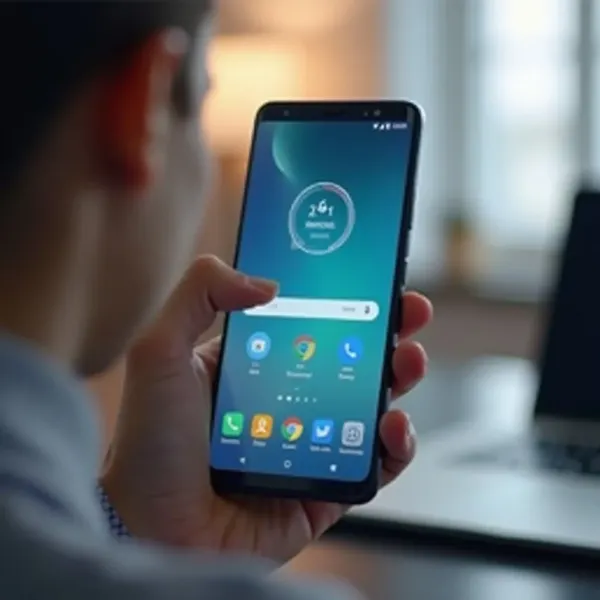
La méthode la plus rapide consiste à utiliser l’enregistreur d’écran inclus dans One UI. Il se lance depuis le panneau des raccourcis et enregistre la vidéo dans votre Galerie. Vous pouvez choisir le son, montrer vos gestes, et même activer la caméra frontale sur certains modèles.
Étape 1 : afficher l’icône Enregistreur d’écran dans les raccourcis
Faites glisser votre doigt vers le bas depuis le haut de l’écran, puis recommencez une deuxième fois pour ouvrir complètement le panneau des raccourcis. Cherchez l’icône Enregistreur d’écran. Si elle n’apparaît pas, appuyez sur les trois points, puis sur Modifier les boutons.
Glissez ensuite Enregistreur d’écran dans les raccourcis visibles. Validez et revenez à l’écran principal : l’icône sera désormais accessible en un geste, ce qui rend l’usage beaucoup plus pratique au quotidien.
Étape 2 : choisir les bons réglages audio avant de démarrer
Appuyez sur Enregistreur d’écran. Avant de commencer, Samsung vous demande quelle source audio vous souhaitez enregistrer. Vous pouvez choisir :
- Aucun son
- Sons multimédias
- Sons multimédias et micro
Le choix dépend de votre objectif. Pour un tuto, l’option « multimédias et micro » est souvent idéale. Pour un gameplay, « sons multimédias » suffit généralement, sauf si vous commentez.
Étape 3 : démarrer l’enregistrement et utiliser la barre flottante
Une fois votre choix effectué, appuyez sur Démarrer. Un compte à rebours apparaît, puis l’enregistrement commence. Une barre d’outils flottante peut apparaître selon votre modèle : elle permet de mettre en pause, de dessiner ou d’arrêter l’enregistrement sans repasser par les notifications.
Cette barre est très utile pour les tutoriels. Elle évite de couper l’enregistrement trop tôt et permet de contrôler la capture avec plus de précision, même pendant une démonstration en direct.
Étape 4 : arrêter et retrouver la vidéo enregistrée
Pour arrêter, appuyez sur Arrêter dans la barre de notification ou via la barre flottante. Le fichier est enregistré automatiquement dans votre Galerie, souvent dans un dossier nommé « Screen recordings » ou « Enregistrements d’écran ».
Vous pouvez ensuite lire la vidéo, la rogner, la partager ou l’envoyer à quelqu’un. Pour la retrouver encore plus vite, utilisez la recherche de la Galerie avec le mot « enregistrement ».
Paramètres avancés Samsung : améliorer la qualité et personnaliser vos enregistrements
Samsung propose des réglages utiles pour adapter l’enregistrement à votre usage. Ces options permettent d’augmenter la qualité vidéo, d’ajuster la taille de la caméra selfie, ou de modifier l’affichage des interactions tactiles. Mieux configuré, l’enregistrement devient plus clair et plus agréable à regarder, surtout si vous publiez un tuto.
Régler la qualité vidéo et l’audio
Allez dans Paramètres > Fonctions avancées > Captures d’écran et Enregistreur d’écran. Selon votre appareil, vous pourrez choisir une qualité vidéo plus ou moins élevée (standard, élevée, UHD). Si vous partagez sur les réseaux, la qualité élevée suffit généralement.
La qualité UHD donne un rendu très propre, mais elle peut peser lourd et consommer plus de batterie. Pour les longues captures, privilégiez une qualité « élevée » afin de garder un bon équilibre entre netteté et taille du fichier.
Afficher les appuis et gestes à l’écran (utile pour les tutoriels)
Toujours dans ces paramètres, vous pouvez activer l’affichage des interactions tactiles. Cela montre les appuis de doigt sur l’écran, ce qui rend les tutoriels beaucoup plus faciles à suivre. C’est particulièrement utile si vous expliquez comment utiliser un menu, modifier un réglage ou remplir un formulaire.
Si votre but est seulement de garder une preuve ou enregistrer une scène de jeu, vous pouvez laisser l’option désactivée pour un rendu plus propre.
Ajouter une caméra selfie pendant l’enregistrement
Sur de nombreux Samsung, vous pouvez activer la caméra selfie pendant l’enregistrement. En général, l’option apparaît dans la barre flottante sous forme d’icône « selfie ». Une petite fenêtre s’affiche alors dans un coin de l’écran.
Ce mode est parfait pour les tutoriels, les réactions ou les vidéos de présentation. Pensez à vous placer devant une lumière douce pour améliorer la qualité, car une caméra frontale en faible lumière peut vite devenir floue ou bruitée.
Dessiner et écrire à l’écran en direct
Pendant l’enregistrement, vous pouvez utiliser l’outil stylo (ou « Pen »). Il permet d’écrire, d’entourer ou d’indiquer une zone sur l’écran. Pour un guide pas à pas, c’est une option simple mais très efficace.
Le rendu est plus clair si vous limitez les annotations : quelques cercles et flèches suffisent. Trop de dessins risquent de distraire, surtout si l’écran est déjà chargé.
Comment enregistrer l’écran sur Samsung avec une application tierce (plus de contrôle et d’options)
L’outil intégré est excellent, mais certaines personnes ont besoin de fonctions supplémentaires. Les applications tierces peuvent proposer un contrôle plus fin de la résolution, du débit vidéo, des raccourcis, de l’exportation ou de l’édition. Cela peut être utile pour les créateurs de contenu, les streamers ou ceux qui enregistrent souvent.
Avant de choisir, privilégiez les applis bien notées, régulièrement mises à jour, et transparentes sur les autorisations demandées.
Applications d’enregistrement recommandées (sans discours trop commercial)
Voici trois applications populaires et généralement fiables. Elles conviennent bien aux utilisateurs Samsung, mais leur intérêt dépend surtout de vos besoins. Le but n’est pas de « remplacer » Samsung, mais d’ajouter des outils utiles si vous manquez d’options.
AZ Screen Recorder
AZ Screen Recorder est souvent apprécié pour sa prise en main simple et ses réglages accessibles. L’application permet généralement de modifier la qualité, d’ajouter un micro, et de faire de petites coupes rapides. Elle convient bien pour des tutoriels occasionnels ou de courtes vidéos.
Avant de l’utiliser, vérifiez les options de filigrane selon la version installée. Certaines fonctions peuvent aussi être limitées selon la région ou la version Android.
XRecorder
XRecorder est pratique si vous enregistrez souvent et que vous voulez un accès rapide via un bouton flottant. L’application propose des réglages pour ajuster la résolution et peut être utile si vous souhaitez enregistrer de longues sessions. Elle est plutôt simple, ce qui plaît à ceux qui veulent aller vite.
Comme avec toute appli gratuite, surveillez les publicités et vérifiez les autorisations demandées. Un bon réflexe : refuser ce qui n’est pas nécessaire.
Mobizen
Mobizen a longtemps été connue pour l’enregistrement de gameplay et l’ajout de fonctions pratiques comme la caméra selfie. Elle peut être utile si vous cherchez une interface claire et des options accessibles sans trop de réglages techniques.
Selon la version, un filigrane peut apparaître. Si vous publiez du contenu, il vaut mieux vérifier les paramètres dès le départ pour éviter de devoir tout réenregistrer.
Comment enregistrer avec une application tierce (procédure générale)
La plupart des applications suivent le même principe :
- Téléchargez l’application via le Google Play Store.
- Autorisez l’accès à l’affichage (capture), au stockage et au micro si besoin.
- Configurez la qualité, le son, et l’emplacement de sauvegarde.
- Lancez l’enregistrement depuis le bouton flottant ou une notification.
Avant le premier enregistrement, faites un test de 10 secondes. Cela permet de vérifier le son, le volume et la fluidité avant de capturer une vidéo plus longue.
Avantages et limites des applications tierces
Les avantages sont clairs : plus de réglages, parfois des outils d’édition, des raccourcis, ou des exports plus faciles. C’est intéressant pour les utilisateurs réguliers ou les créateurs.
En revanche, ces applis peuvent afficher des publicités, consommer plus de batterie, et demander des autorisations sensibles. Il faut donc rester vigilant, lire les avis, et privilégier l’outil Samsung si vous n’avez pas besoin de fonctions avancées.
Où se trouvent vos enregistrements et comment les modifier facilement
Après avoir appris comment enregistrer l’écran sur Samsung, la question suivante est souvent : « où est passée la vidéo ? » Samsung sauvegarde généralement vos captures dans la Galerie, et il est facile de les modifier avec les outils intégrés.
L’édition rapide suffit souvent : couper le début, retirer une partie inutile, ou supprimer un moment où vous avez cherché un menu trop longtemps.
Retrouver la vidéo dans la Galerie ou Mes fichiers
Ouvrez Galerie, puis allez dans Albums. Cherchez un dossier du type Enregistrements d’écran. Si vous ne le voyez pas, utilisez la barre de recherche de la Galerie.
Vous pouvez aussi ouvrir Mes fichiers > Vidéos. Si vous avez enregistré en UHD, le fichier peut être volumineux. Dans ce cas, assurez-vous d’avoir assez d’espace libre.
Couper, rogner et améliorer la vidéo sans application
Dans la Galerie, ouvrez la vidéo, puis appuyez sur Modifier. Vous pourrez couper le début et la fin, ou rogner l’image si vous souhaitez cacher une information.
Pour un résultat plus propre, ajoutez éventuellement un titre court ou un floutage si votre vidéo contient une notification, un numéro ou une information personnelle affichée par erreur.
Partager un enregistrement sans perdre en qualité
Si vous envoyez la vidéo via certaines messageries, elle peut être compressée. Pour garder une bonne qualité, privilégiez un partage via Drive, WeTransfer, ou un lien cloud. Si vous envoyez par mail, vérifiez la taille maximale autorisée.
Pour les réseaux sociaux, la compression est souvent automatique. Une qualité « élevée » (pas forcément UHD) offre généralement le meilleur rendu après traitement.
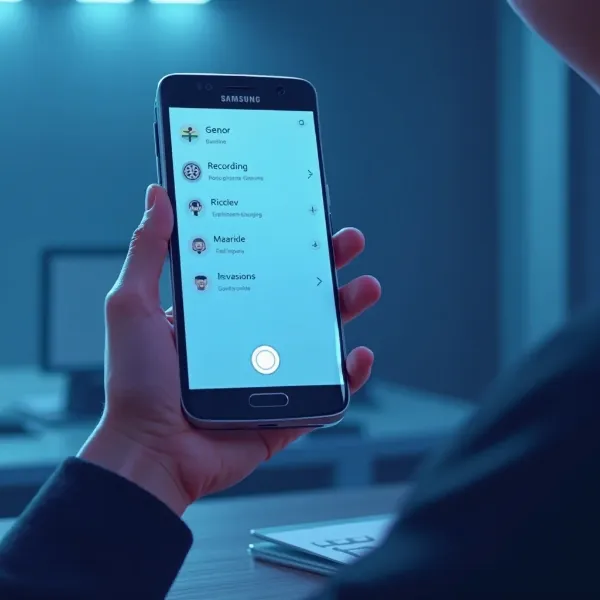
Problèmes fréquents : pourquoi l’enregistrement ne fonctionne pas et comment corriger
Même si la fonction est simple, il arrive que l’enregistreur d’écran n’apparaisse pas, que le son ne soit pas capturé ou que la vidéo soit saccadée. Dans la plupart des cas, le problème se résout avec quelques réglages ou une mise à jour.
Voici les causes les plus fréquentes, avec des solutions simples à tester.
L’icône Enregistreur d’écran n’apparaît pas
Commencez par vérifier que vous avez bien ouvert le panneau deux fois. Ensuite, appuyez sur les trois points et choisissez Modifier les boutons. Sur certains modèles, l’icône peut être dans la deuxième page des raccourcis.
Si vous ne la trouvez toujours pas, votre version Android ou One UI peut être trop ancienne. Dans ce cas, une mise à jour peut ajouter la fonctionnalité.
Aucun son n’est enregistré
Avant de démarrer, assurez-vous d’avoir choisi Sons multimédias ou Sons multimédias et micro. Si vous avez sélectionné « Aucun son », la vidéo sera muette.
Certaines applications bloquent aussi l’enregistrement audio pour des raisons de droits (streaming, contenus protégés). Dans ce cas, l’outil fonctionne, mais l’audio de l’appli restera silencieux.
La vidéo est saccadée ou floue
Si la vidéo manque de fluidité, baissez la qualité vidéo dans les paramètres de l’enregistreur. UHD peut être trop lourd pour une longue session, surtout si d’autres applis tournent en arrière-plan.
Fermez les apps inutiles, vérifiez l’espace disponible et désactivez temporairement le mode économie d’énergie. Sur certains modèles, ce mode réduit les performances pendant l’enregistrement.
L’enregistrement s’arrête tout seul
Cela arrive souvent quand le stockage est presque plein. Vérifiez l’espace dans Paramètres > Batterie et stockage ou dans Mes fichiers. Pensez aussi à vider le cache des grosses applications.
Si le problème persiste, redémarrez le téléphone et retestez avec une vidéo courte. Un simple redémarrage règle parfois des conflits temporaires.

Bonnes pratiques : enregistrer mieux, plus proprement, et en respectant la confidentialité
Un bon enregistrement d’écran ne dépend pas seulement du bouton « démarrer ». La qualité et la clarté viennent aussi de la préparation. Une minute de réglage avant la capture peut vous éviter de tout refaire, surtout pour un tutoriel ou une présentation.
Pensez également à la confidentialité : l’écran affiche souvent des notifications, des messages ou des informations personnelles.
Désactiver les notifications avant d’enregistrer
Activez le mode Ne pas déranger ou désactivez les notifications pendant l’enregistrement. Cela évite que des messages privés apparaissent dans la vidéo. C’est essentiel si vous partagez la capture en public.
Vous pouvez aussi activer le mode avion si l’enregistrement ne nécessite pas Internet. Cela bloque les appels et limite les interruptions.
Nettoyer l’écran et fermer les applications inutiles
Avant de commencer, fermez les applications en arrière-plan pour améliorer la fluidité. Un téléphone moins chargé en mémoire enregistre mieux et chauffe moins. Nettoyez aussi l’écran : une vidéo nette est plus agréable à regarder.
Pour un tutoriel, préparez vos étapes à l’avance. Vous gagnerez du temps, et le rendu paraîtra plus professionnel.
Vérifier le micro et parler clairement (si vous commentez)
Si vous utilisez « multimédias et micro », faites un test audio rapide. Parlez à une distance normale du téléphone et évitez les pièces bruyantes. La qualité sonore fait souvent la différence entre une vidéo utile et une vidéo difficile à suivre.
Si vous commentez un tutoriel, parlez lentement et annoncez chaque étape. Cela rend votre vidéo plus accessible.
Conclusion
Comment enregistrer l’écran sur Samsung ? Le plus simple reste d’utiliser l’enregistreur intégré via le panneau des raccourcis, puis d’ajuster le son et la qualité selon votre usage. Les options avancées, comme la caméra selfie ou le dessin à l’écran, sont parfaites pour les tutoriels et les démonstrations.
Si vous avez besoin de plus de réglages, une application tierce peut être utile, à condition de choisir une solution fiable et de rester attentif aux autorisations. Avec ces méthodes, vous pouvez enregistrer proprement, rapidement et en toute sécurité.
Pour aller plus loin, vous pouvez aussi consulter : réinitialiser un téléphone Samsung sans mot de passe si vous rencontrez un problème bloquant sur votre appareil. Et si vous voulez personnaliser les fonctions essentielles de votre mobile, voici un guide utile pour configurer la messagerie vocale sur Samsung.