La messagerie vocale est un service essentiel : elle permet à vos proches, clients ou collègues de vous laisser un message lorsque vous ne pouvez pas répondre. Si vous venez de changer de téléphone, de carte SIM ou d’opérateur, il est normal de devoir la reconfigurer.
Dans ce guide, vous allez apprendre comment configurer la messagerie vocale sur Samsung, comment personnaliser votre message d’accueil, sécuriser l’accès avec un code PIN et résoudre les problèmes courants. Tout est expliqué étape par étape, avec des conseils utiles, sans jargon.
Avant de commencer : ce qu’il faut vérifier
Avant de configurer votre messagerie, quelques vérifications simples évitent 80 % des soucis. La messagerie vocale dépend souvent de votre opérateur (Orange, SFR, Bouygues, Free, etc.) et peut nécessiter une activation côté réseau.
Assurez-vous aussi d’avoir du réseau, une carte SIM active et un forfait incluant la messagerie vocale. Si votre téléphone est en mode avion ou sans service, la configuration ne pourra pas se finaliser correctement.
Vérifier la connexion réseau
Une bonne couverture mobile est indispensable. Si la configuration échoue, essayez de vous déplacer, de désactiver puis réactiver les données mobiles, ou de redémarrer votre appareil.
Un simple redémarrage suffit parfois à relancer l’accès à la messagerie vocale, surtout après une mise à jour Android ou un changement de carte SIM.
Confirmer que la messagerie vocale est incluse dans votre forfait
Dans la majorité des cas, la messagerie vocale est incluse gratuitement. Cependant, certains forfaits professionnels ou cartes prépayées peuvent avoir des conditions spécifiques.
En cas de doute, consultez votre application opérateur ou votre espace client. Vous éviterez ainsi de chercher un problème sur le téléphone alors que l’activation n’est pas faite côté opérateur.
Comment configurer la messagerie vocale sur Samsung (méthode la plus simple)
Cette section est la plus importante : elle explique comment configurer la messagerie vocale sur Samsung en utilisant la méthode standard, celle qui fonctionne sur la plupart des modèles Galaxy (A, S, Z, Note).
Vous n’avez pas besoin d’installer quoi que ce soit. Tout se fait depuis l’application Téléphone, directement via l’accès à votre messagerie vocale.
Ouvrir l’application Téléphone
Commencez par ouvrir l’application Téléphone (icône verte). C’est depuis cet écran que vous accédez au clavier d’appel, aux contacts et aux options de messagerie vocale.
Sur certains modèles, l’icône de messagerie vocale apparaît aussi en bas ou dans un onglet dédié, mais le clavier reste la méthode la plus universelle.
Accéder à votre messagerie vocale
Appuyez longuement sur la touche 1 du clavier. Cette action compose automatiquement le numéro de messagerie vocale fourni par votre opérateur.
Si rien ne se passe ou si un mauvais numéro s’affiche, ce n’est pas forcément votre faute : il peut s’agir d’un numéro de messagerie non configuré dans les paramètres du téléphone.
Suivre les instructions de configuration
Lors de la première utilisation, le serveur vocal vous guide étape par étape.
Il peut vous demander :
- de créer un code PIN,
- d’enregistrer votre nom,
- de choisir un message d’accueil,
- d’activer certaines options (annonces, langue, etc.).
Prenez votre temps : ces réglages déterminent l’expérience de vos correspondants et la sécurité de vos messages.
Finaliser et tester la messagerie vocale
Une fois l’installation terminée, faites un test simple : appelez votre numéro depuis un autre téléphone et laissez un message. Ensuite, récupérez-le via la touche 1.
Cela vous permet de vérifier que le renvoi vers la messagerie fonctionne correctement, et que votre message d’accueil est bien audible et cohérent.
Configurer le numéro de messagerie vocale dans les paramètres Samsung
Si le raccourci “1” ne fonctionne pas, vous devez peut-être enregistrer le numéro de votre messagerie vocale manuellement. C’est une cause fréquente après un changement de SIM ou une migration d’opérateur.
Samsung permet de définir ce numéro dans les paramètres d’appel, ce qui rétablit le fonctionnement de l’accès rapide.
Accéder aux paramètres d’appel
Ouvrez l’application Téléphone, puis appuyez sur les trois points (menu). Sélectionnez Paramètres, puis cherchez une section liée à la messagerie vocale ou aux services d’appel.
Selon la version d’Android et de One UI, les intitulés varient légèrement, mais la logique reste identique.
Entrer le numéro de messagerie vocale
Recherchez l’option Numéro de messagerie vocale. Si le champ est vide ou incorrect, entrez le numéro fourni par votre opérateur.
Une fois enregistré, retournez au clavier et maintenez à nouveau la touche 1. L’accès à la messagerie vocale devrait fonctionner immédiatement.
Si vous ne connaissez pas le numéro
Le numéro dépend de votre opérateur et de votre pays. Généralement, il est configuré automatiquement, mais ce n’est pas toujours le cas.
La façon la plus fiable est de consulter votre espace client opérateur ou de contacter le support. Évitez de copier un numéro trouvé sur un forum, car il peut ne pas correspondre à votre ligne.
Comment créer ou modifier votre code PIN de messagerie vocale
Le code PIN protège votre boîte vocale contre l’accès non autorisé. Il est souvent demandé si vous écoutez vos messages depuis un autre téléphone ou si vous changez d’appareil.
Choisissez un code facile à mémoriser, mais difficile à deviner. Évitez “0000”, “1234” ou votre date de naissance.
Créer un code PIN lors de la première configuration
Au premier accès, le serveur vocal vous demande généralement de définir un code. Vous devrez le saisir deux fois pour confirmation.
Notez-le au départ si nécessaire, puis mémorisez-le rapidement. Si vous l’oubliez, la récupération passe souvent par l’opérateur, ce qui peut être plus long.
Modifier un code PIN existant
La modification se fait la plupart du temps depuis le menu de la messagerie vocale elle-même : vous écoutez les options, puis sélectionnez “Paramètres”, “Sécurité” ou “Code secret”.
Le chemin exact dépend de l’opérateur, mais l’option est presque toujours disponible. Prenez quelques minutes pour la trouver, cela vaut la peine.
Comment changer votre message d’accueil sur Samsung (message vocal)
Un message d’accueil clair améliore la qualité des appels manqués, surtout si vous utilisez votre ligne pour le travail. Une phrase simple suffit, tant qu’elle indique qui vous êtes et ce que l’appelant doit faire.
Vous pouvez le modifier autant de fois que vous voulez, par exemple pendant des vacances, un changement d’emploi ou une période d’indisponibilité.
Accéder au menu de personnalisation
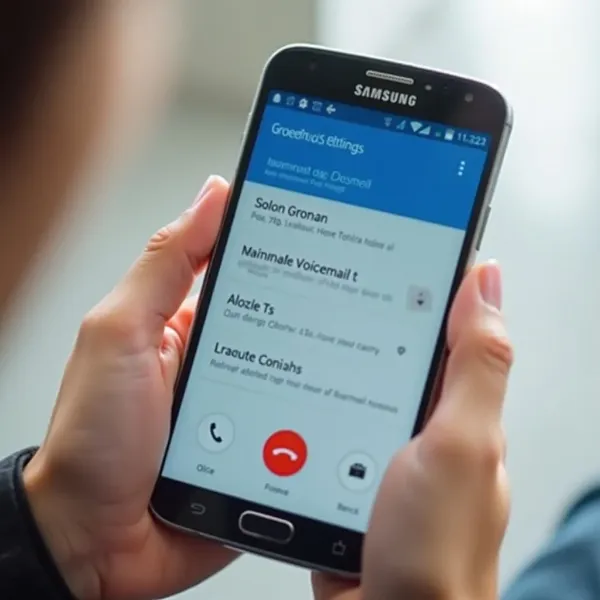
Appuyez longuement sur 1 pour appeler la messagerie. Une fois connecté(e), écoutez les options disponibles. Cherchez un menu du type “Personnaliser”, “Message d’accueil”, ou “Annonce”.
Sur certains services, vous devrez appuyer sur une touche spécifique (par exemple 2, 3 ou 4). Prenez le temps d’écouter : c’est rarement compliqué.
Enregistrer un nouveau message
Parlez lentement, avec une voix naturelle. Évitez de trop lire un texte “robotique”, cela donne souvent un résultat peu chaleureux.
Après l’enregistrement, la messagerie vous propose généralement de réécouter, valider ou recommencer. Testez deux fois si vous voulez un résultat propre, surtout en contexte professionnel.
Exemples de messages d’accueil naturels (non commerciaux)
Voici quelques modèles simples et crédibles :
- “Bonjour, vous êtes bien sur le répondeur de [Prénom]. Laissez-moi un message et je vous rappelle dès que possible.”
- “Bonjour, je suis indisponible pour le moment. Merci de laisser vos coordonnées et le motif de votre appel.”
- “Bonjour, je ne peux pas répondre. Laissez un message après le bip.”
Ils sonnent humains, directs et efficaces.
Astuces pour un message d’accueil professionnel (sans en faire trop)
Un message professionnel n’a pas besoin d’être long. Il doit surtout être clair, poli et utile. L’objectif est d’aider l’appelant, pas de faire une publicité.
Si vous recevez des appels clients, vous pouvez préciser une information pratique, mais restez bref pour éviter de décourager la personne.
Indiquer une alternative en cas d’urgence
Une phrase suffit : “Si c’est urgent, envoyez-moi un SMS.” Cela aide réellement, sans sonner “marketing”.
Vous pouvez aussi indiquer un créneau : “Je rappelle généralement en fin de journée.” Cela rassure et réduit les relances inutiles.
Éviter les formulations trop rigides
Des phrases trop formelles donnent parfois l’impression d’un message automatique. Préférez un ton simple et naturel, comme dans une conversation.
Un bon message d’accueil doit être compréhensible en 5 secondes. Au-delà, beaucoup d’appelants raccrochent ou laissent un message incomplet.
Comment désactiver la messagerie vocale visuelle sur Samsung
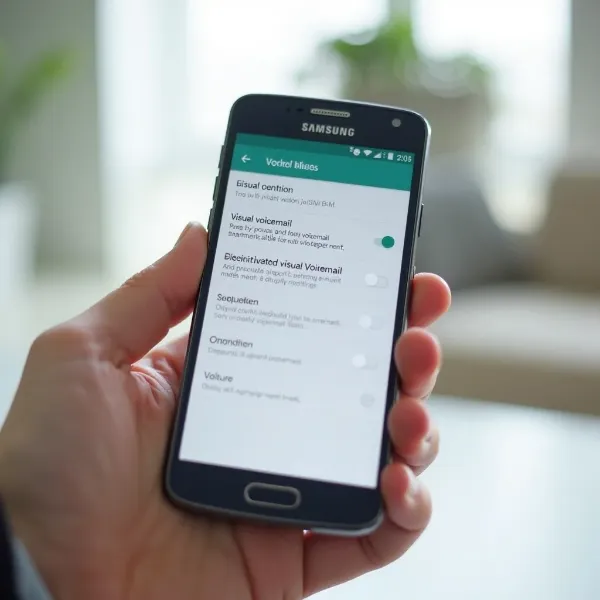
La messagerie vocale visuelle affiche vos messages sous forme de liste, parfois avec transcription. C’est pratique, mais certains utilisateurs préfèrent l’écoute classique, ou veulent réduire les notifications et applications liées.
Si vous souhaitez revenir à un usage “traditionnel”, vous pouvez désactiver la messagerie vocale visuelle via les paramètres ou l’application associée.
Où trouver les réglages de messagerie vocale visuelle
Ouvrez l’application Téléphone, puis cherchez la section Messagerie vocale. Selon votre modèle, vous pouvez aussi avoir une application dédiée, installée par défaut ou via l’opérateur.
Recherchez un menu “Messagerie vocale visuelle”, “Visual Voicemail” ou “Options avancées”.
Désactiver la fonctionnalité
Lorsque vous trouvez l’option, désactivez-la. Sur certains modèles, cela coupe simplement l’affichage en liste, mais laisse la messagerie active en mode vocal.
Si vous voulez supprimer complètement l’application, vérifiez d’abord si elle fait partie du système ou si elle est liée à votre opérateur.
Ce qui change après désactivation
Vos messages restent disponibles, mais vous y accédez via la touche 1 ou un appel vers la messagerie. Vous écoutez alors vos messages dans l’ordre de réception.
C’est souvent plus simple si vous n’utilisez pas la transcription ou si vous souhaitez minimiser les services en arrière-plan.
Gérer les notifications et l’icône de messagerie vocale
Même lorsque tout fonctionne, la messagerie vocale peut devenir envahissante si les notifications sont trop insistantes. Heureusement, Samsung permet de les ajuster précisément.
Cela vous aide à éviter les alertes répétées tout en gardant l’accès rapide aux nouveaux messages.
Désactiver ou réduire les notifications
Allez dans Paramètres > Notifications > Téléphone (ou l’application de messagerie vocale). Vous pouvez choisir de désactiver les notifications ou de supprimer les sons et vibrations.
Gardez au moins l’indicateur silencieux si vous recevez des messages importants. Cela évite les mauvaises surprises.
Supprimer un badge persistant
Si un badge “1” reste affiché alors que vous n’avez plus de messages, redémarrez le téléphone et vérifiez que tous les messages ont bien été supprimés depuis la messagerie vocale.
Certains opérateurs mettent un délai avant de synchroniser l’état “lu/supprimé”. Attendez quelques minutes puis vérifiez à nouveau.
Problèmes courants : pourquoi la messagerie vocale ne fonctionne pas sur Samsung ?
Si votre messagerie vocale refuse de s’activer ou ne reçoit pas les appels, ce n’est pas rare. Cela peut venir du réseau, du renvoi d’appel, d’un bug logiciel ou d’un paramètre opérateur.
Voici les causes les plus fréquentes et les solutions qui marchent réellement, sans manipulation compliquée.
Le renvoi d’appel vers la messagerie est désactivé
La messagerie vocale fonctionne via un renvoi automatique quand vous ne répondez pas, êtes occupé(e) ou hors réseau. Si ce renvoi est désactivé, vos appels n’arriveront jamais à la messagerie.
Dans ce cas, l’opérateur doit parfois réinitialiser vos renvois. Cela se règle souvent en quelques minutes via le support.
Le numéro de messagerie vocale est incorrect
Si la touche 1 appelle un mauvais numéro ou ne fait rien, vérifiez le numéro de messagerie vocale dans les paramètres d’appel (voir section dédiée).
Un numéro manquant ou erroné est fréquent après un changement de carte SIM, surtout si votre téléphone a conservé une ancienne configuration.
La messagerie vocale n’est pas activée côté opérateur
Même si votre téléphone est correctement réglé, la messagerie doit parfois être activée sur votre ligne. Cela arrive souvent sur les cartes prépayées ou après un portage de numéro.
La solution est simple : vérifier dans votre espace client ou appeler le service client. Ce n’est pas un problème “Samsung”, mais un problème de ligne.
Bug après une mise à jour Android
Après une mise à jour, certains services d’appel se reconfigurent mal. Si la messagerie ne répond plus, essayez : redémarrage, retrait/réinsertion SIM, puis test.
Si le problème persiste, une réinitialisation des paramètres réseau peut aider, sans effacer vos données personnelles.
Réinitialiser les paramètres réseau (sans effacer vos données)
Quand la messagerie vocale se comporte mal (accès impossible, notifications bloquées, appels qui ne basculent pas), réinitialiser le réseau est une solution efficace.
C’est une réinitialisation “douce” : elle n’efface pas vos photos ou applications, seulement les connexions Wi-Fi, Bluetooth et paramètres mobiles.
Comment réinitialiser le réseau sur Samsung
Allez dans Paramètres > Gestion globale > Réinitialiser > Réinitialiser les paramètres réseau. Confirmez, puis redémarrez votre téléphone.
Ensuite, retestez la messagerie vocale en maintenant 1. Dans de nombreux cas, cela suffit à corriger les problèmes liés à la configuration mobile.
Astuces utiles pour mieux utiliser la messagerie vocale au quotidien
Une messagerie vocale bien configurée, c’est bien. Une messagerie vocale bien utilisée, c’est encore mieux. Voici quelques habitudes simples qui rendent le service plus pratique et plus propre au quotidien.
Ces conseils restent utiles quel que soit votre opérateur ou votre modèle Samsung.
Nettoyer régulièrement vos anciens messages
Lorsque votre boîte est pleine, les appelants ne peuvent plus laisser de message. Supprimez régulièrement les messages inutiles, surtout si vous recevez beaucoup d’appels.
C’est encore plus important sur certaines messageries qui limitent le nombre de messages ou la durée totale de stockage.
Enregistrer un message temporaire pendant les vacances
Si vous partez quelques jours, un message adapté évite les malentendus. Une phrase suffit : “Je suis absent(e) jusqu’à lundi, je répondrai ensuite.”
Cela rassure l’appelant et limite les relances. Pensez à revenir à un message standard après votre retour.
Utiliser le SMS en complément (sans le dire trop)
Vous pouvez ajouter une phrase courte : “Vous pouvez aussi m’envoyer un SMS.” C’est utile, sans être insistant.
Évitez de donner des détails trop personnels (adresse, horaires précis, informations sensibles). Une messagerie vocale reste un message public.
Liens utiles (placés naturellement et une seule fois)
Si vous devez effectuer des manipulations plus avancées sur votre appareil, ces guides peuvent vous aider, notamment en cas de blocage ou de problème technique :
- réinitialiser un téléphone Samsung sans mot de passe: https://www.phonesmartguide.com/fr/blogs/how-to-factory-reset-samsung-phone-without-password/
- enregistrer l’écran sur Samsung: https://www.phonesmartguide.com/fr/blogs/how-to-screen-record-on-samsung/
Conclusion
Vous savez désormais comment configurer la messagerie vocale sur Samsung, que ce soit pour l’activer, corriger un numéro de messagerie incorrect, modifier votre message d’accueil ou désactiver la messagerie vocale visuelle.
En cas de difficulté, gardez en tête que l’opérateur joue un rôle clé : certains réglages se font côté réseau. Avec les étapes de ce guide, vous avez une méthode claire, fiable et facile à appliquer, même si vous débutez.