Passer d'Android à un iPhone est toujours excitant, mais la question du transfert de vos contacts peut rapidement devenir un casse-tête. Pas de panique ! Il existe plusieurs méthodes simples pour vous permettre de transférer vos contacts d'Android vers iPhone. Que vous choisissiez d’utiliser Google sync, l'application Move to iOS, des fichiers VCF ou la carte SIM, nous vous expliquons tout, étape par étape, pour un transfert fluide et rapide.
Pourquoi transférer vos contacts d'Android vers iPhone ?
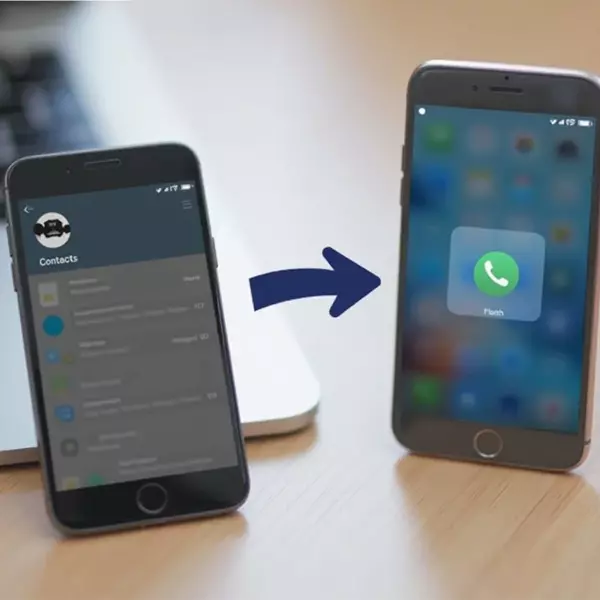
Lorsque vous changez de téléphone, il est essentiel de récupérer vos contacts. En effet, ce sont eux qui vous permettent de rester en contact avec vos proches, vos collègues et vos amis. Le transfert de vos contacts d'Android vers iPhone vous permet de vous assurer que vos numéros, adresses e-mail et autres informations importantes ne se perdent pas pendant la transition. Heureusement, plusieurs méthodes simples et pratiques existent pour migrer vos contacts sans souci.
4 méthodes simples pour transférer vos contacts d'Android vers iPhone
Il existe plusieurs moyens de transférer vos contacts d'un Android vers un iPhone, et voici les quatre meilleures options, toutes expliquées en détail. Suivez nos instructions et vous n’aurez plus qu’à profiter de votre nouvel appareil !
Méthode 1 : Synchronisation via Google (Recommandée)
Si vous avez déjà vos contacts stockés sur Google, la synchronisation est la méthode la plus simple pour les transférer vers votre iPhone. Cette méthode est rapide, efficace et permet de garder vos contacts toujours à jour sur vos deux appareils.
Sur Android : Synchroniser vos contacts avec Google
- Ouvrez l’application Paramètres sur votre téléphone Android.
- Allez dans Comptes.
- Sélectionnez votre compte Google.
- Vérifiez que Contacts est activé pour la synchronisation.
- Attendez quelques minutes pour que la synchronisation des contacts se fasse.
Sur iPhone : Ajouter votre compte Google
- Ouvrez Paramètres sur votre iPhone.
- Faites défiler jusqu'à Contacts.
- Appuyez sur Comptes, puis sur Ajouter un compte.
- Sélectionnez Google.
- Connectez-vous avec vos identifiants Google et activez Contacts.
- Appuyez sur Enregistrer.
Et voilà, vos contacts sont maintenant synchronisés sur votre iPhone via Google ! C'est une solution fiable, surtout si vous utilisez déjà les services de Google pour gérer vos contacts.
Méthode 2 : Utilisation de l’application Move to iOS (pendant la configuration initiale)
L’application Move to iOS d’Apple simplifie considérablement le transfert de vos contacts lors de la configuration d’un nouvel iPhone. Elle permet de migrer non seulement vos contacts, mais aussi d’autres données comme vos photos ou vos applications.
Sur Android : Transférer avec l’application Move to iOS
- Téléchargez l’application Move to iOS depuis le Google Play Store.
- Ouvrez l'application et acceptez les conditions.
- Entrez le code affiché sur votre iPhone pour connecter les deux appareils.
- Sélectionnez Contacts dans la liste des données à transférer.
- Appuyez sur Suivant et attendez que le transfert soit terminé.
Sur iPhone : Lancer le processus de configuration
- Allumez votre iPhone et commencez la configuration.
- Sur l’écran Apps et données, choisissez Migrer des données depuis Android.
- Suivez les instructions pour télécharger l’application Move to iOS sur votre téléphone Android.
Cette méthode est idéale si vous configurez un tout nouveau téléphone et souhaitez transférer toutes vos données, y compris vos contacts, en une seule étape.
Méthode 3 : Fichier VCF (Exportation/Importation manuelle)
Si vous préférez un contrôle plus manuel, l’exportation de vos contacts sous forme de fichier VCF est une bonne option. Cela vous permet de transférer uniquement un groupe de contacts spécifique, ou de ne pas utiliser de service cloud.
Sur Android : Exporter vos contacts en fichier VCF
- Ouvrez l’application Contacts sur votre téléphone Android.
- Appuyez sur le menu à trois points en haut à droite.
- Sélectionnez Importer/Exporter.
- Choisissez Exporter vers un fichier .VCF et enregistrez-le sur votre téléphone ou carte SD.
Sur iPhone : Importer les contacts depuis un fichier VCF
- Envoyez le fichier VCF à votre iPhone par e-mail ou via une application de partage de fichiers.
- Ouvrez l’e-mail ou le fichier contenant le VCF sur votre iPhone.
- Appuyez sur le fichier VCF pour l’ouvrir.
- Votre iPhone vous proposera d’ajouter les contacts — appuyez sur Ajouter tous les contacts.
Cette méthode est idéale pour ceux qui souhaitent importer des contacts spécifiques sans avoir à passer par une solution cloud.
_Need help with your iPhone email setup? Check out our guide on _how to add Outlook calendar to iPhone
Méthode 4 : Carte SIM (Si applicable)
Si vos contacts sont sauvegardés sur la carte SIM, le transfert vers un iPhone est rapide et simple. Cette méthode est particulièrement utile si vous ne souhaitez pas passer par le cloud ou une application tierce.
Sur Android : Exporter les contacts vers la carte SIM
- Ouvrez l’application Contacts sur votre Android.
- Appuyez sur le menu à trois points et sélectionnez Importer/Exporter.
- Choisissez Exporter vers la carte SIM.
- Attendez que l’exportation soit terminée.
Sur iPhone : Importer les contacts de la carte SIM
- Insérez la carte SIM dans votre iPhone.
- Ouvrez l’application Paramètres sur votre iPhone.
- Allez dans Contacts.
- Appuyez sur Importer les contacts de la carte SIM.
- Attendez que le transfert soit terminé.
Cette méthode est simple et rapide, mais elle ne prend en charge que les informations de contact de base, comme les numéros de téléphone. Les autres informations, comme les adresses e-mail ou les photos de profil, ne seront pas transférées.
Quelle méthode choisir pour transférer vos contacts d'Android vers iPhone ?
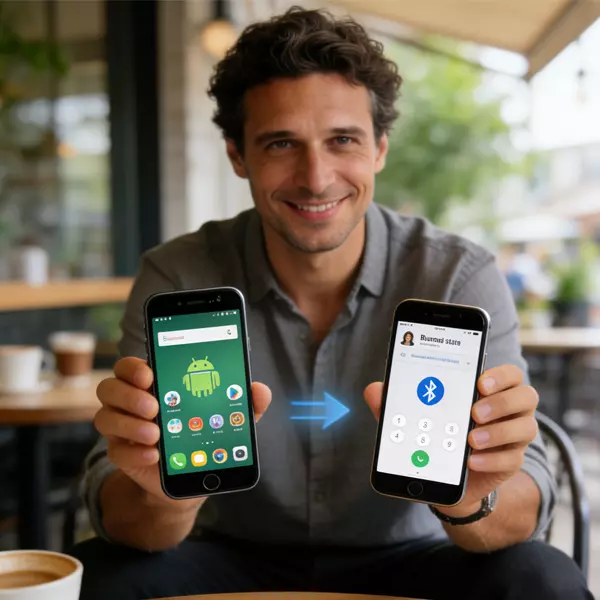
Maintenant que vous connaissez les quatre méthodes pour transférer vos contacts d'Android vers iPhone, voici un petit récapitulatif pour vous aider à faire votre choix :
- Google Sync : Pratique si vous avez déjà synchronisé vos contacts avec Google. Vous garderez vos contacts toujours à jour sur les deux appareils.
- Move to iOS : Idéale pour ceux qui configurent un nouveau téléphone et veulent transférer toutes leurs données (contacts, photos, applications, etc.) en une seule fois.
- Fichier VCF : Si vous préférez un contrôle total ou souhaitez seulement transférer un petit groupe de contacts.
- Carte SIM : Rapide et simple pour transférer des numéros de téléphone, mais limité aux informations de contact de base.
Conclusion
Transférer vos contacts d’Android vers iPhone ne doit pas être un casse-tête. Avec les bonnes méthodes, vous pouvez facilement migrer vos contacts sans perdre aucune information importante. Si vous cherchez la solution la plus simple, la synchronisation via Google est la méthode idéale. En revanche, si vous configurez un nouveau téléphone, l’application Move to iOS est parfaite pour tout transférer d’un coup.