Il n'y a rien de plus frustrant que de voir votre iPad ne pas se charger, surtout quand vous en avez besoin. Si vous vous demandez « Pourquoi un iPad ne charge pas ? » , vous n'êtes pas seul. Plusieurs raisons peuvent expliquer ce problème, allant des câbles endommagés aux bugs logiciels.
Bonne nouvelle : dans la majorité des cas, des solutions simples permettent de régler la situation. Dans cet article, nous vous expliquons les causes les plus fréquentes et comment remettre rapidement votre iPad en charge.
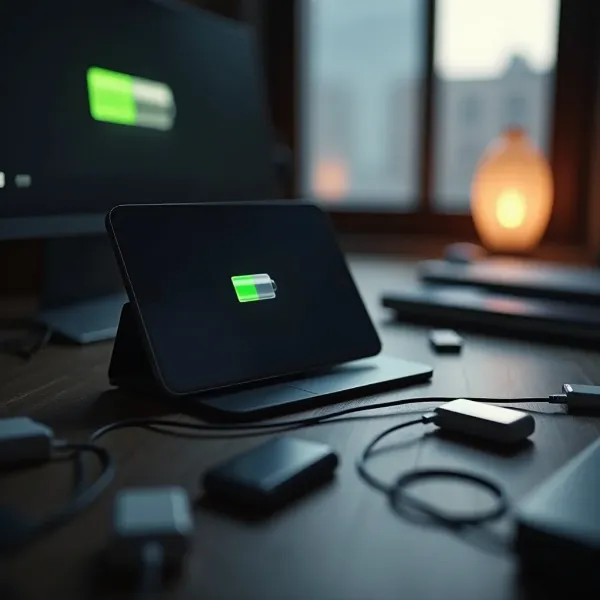
Pourquoi mon iPad affiche-t-il « Non en charge » ? Explication du problème
Lorsque votre iPad affiche le message « Non en charge », cela signifie qu’il est bien connecté à une source d’alimentation, mais que celle-ci ne fournit pas suffisamment d’énergie ou que quelque chose empêche la charge.
Comprendre le message « Non en charge »
Si votre iPad affiche « Non en charge » alors qu'il est connecté à un chargeur, cela signifie qu'il y a un obstacle qui empêche l'appareil de recevoir de l’énergie. Ce problème peut être lié à un câble défectueux, un port de charge obstrué ou même à un bug logiciel. Il est important de bien comprendre la cause avant de tenter une solution.
Raisons courantes pour lesquelles votre iPad ne charge pas
Il existe plusieurs raisons possibles pour que votre iPad ne se charge pas correctement. Voici les causes les plus fréquentes à vérifier.
Câble ou adaptateur endommagé
Un câble usé, plié ou un adaptateur défectueux est la cause la plus courante. Avec le temps, les accessoires de charge s’abîment et ne délivrent plus correctement l’énergie nécessaire.
Port de charge sale
Le port de charge de votre iPad peut accumuler de la poussière, des peluches ou d'autres débris. Même une petite impureté peut empêcher le bon contact et stopper la charge de votre appareil.
Chargeur à faible puissance
Si vous utilisez un chargeur conçu pour un iPhone, il se peut qu’il n’apporte pas assez de puissance pour charger votre iPad efficacement. Les modèles plus récents d'iPad nécessitent un chargeur offrant au moins 20W.
Problème logiciel ou iPadOS
Un bug logiciel, une application défaillante ou une version obsolète d’iPadOS peuvent interférer avec la charge et afficher le message « Non en charge ».
Problème de source d’alimentation
Le problème peut aussi venir de la prise ou du port USB. Si vous chargez votre iPad via une prise USB d'ordinateur ou une multiprise, il est possible que l’alimentation ne soit pas suffisante.
Température extrême
Les iPads sont sensibles aux températures extrêmes. Si votre appareil est trop chaud ou trop froid, il peut ne pas charger correctement. Assurez-vous que votre iPad est dans un environnement à température ambiante.
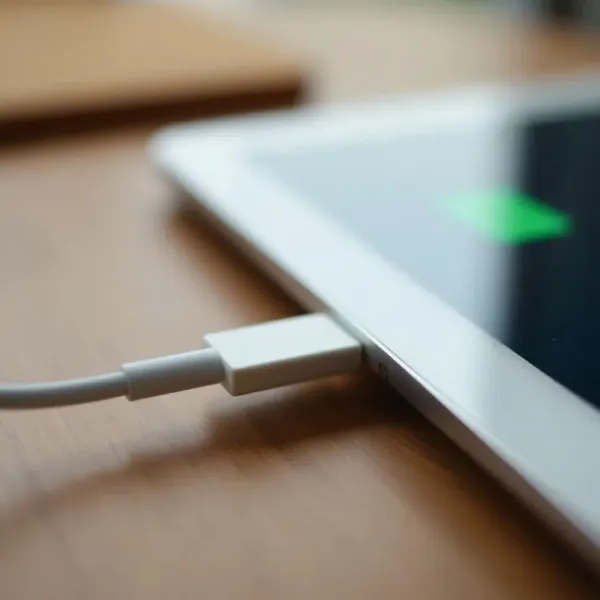
Comment résoudre un problème de charge sur un iPad
Si votre iPad refuse toujours de se charger, voici des étapes simples pour identifier et corriger le problème.
Vérifier le câble et l’adaptateur
Inspectez visuellement vos accessoires. Si vous constatez des signes d’usure, testez avec un autre câble ou adaptateur certifié Apple.
Nettoyer le port de charge
Éteignez l’iPad, puis nettoyez délicatement le port de charge à l’aide d’un cure-dent en bois ou d’une brosse antistatique. Évitez tout objet métallique.
Tester une autre source d’alimentation
Branchez votre chargeur directement sur une prise murale fonctionnelle. Évitez les ports USB d’ordinateur ou les multiprises de mauvaise qualité.
Utiliser un chargeur compatible et puissant
Assurez-vous d’utiliser un chargeur délivrant au moins 20 W, surtout pour les iPads récents.
Redémarrer l’iPad
Un simple redémarrage peut corriger un bug temporaire empêchant la charge. Cela permet de réinitialiser les processus système.
Vérifier la température de l’appareil
Si l’iPad est trop chaud ou trop froid, placez-le dans un environnement à température ambiante et attendez quelques minutes avant de réessayer.
Astuce : Si votre iPad est lent, vous pouvez aussi consulter notre article sur pourquoi mon iPad est-il si lent pour en savoir plus.

Quand consulter un professionnel ?
Bien que de nombreux problèmes de charge puissent être résolus avec les étapes ci-dessus, certains cas nécessitent une expertise plus poussée. Voici les situations où vous devriez consulter un technicien :
- Dommages physiques : Si le port de charge ou le câble est visiblement endommagé, il est préférable de consulter un professionnel pour éviter d'aggraver la situation.
- Problèmes de batterie : Si votre iPad se décharge très rapidement ou ne se charge pas du tout, cela peut indiquer un problème de batterie. Dans ce cas, un remplacement peut être nécessaire.
- Problèmes logiciels persistants : Si vous avez essayé toutes les solutions possibles et que le problème persiste, il peut s’agir d’un problème logiciel plus complexe. Un diagnostic effectué par un professionnel pourra résoudre ce type de souci.
Dans ces cas, il est recommandé de se rendre dans un Apple Store ou chez un prestataire de services agréé Apple.
Conclusion
Se demander « Pourquoi un iPad ne charge pas ? » est légitime, mais dans la plupart des cas, la solution est simple : nettoyer le port, changer de câble, utiliser un chargeur adapté ou redémarrer l’appareil.
Si le problème persiste malgré tout, n’hésitez pas à contacter l’assistance Apple. Un diagnostic professionnel permet d’identifier rapidement un souci matériel ou de batterie et d’éviter des frustrations inutiles.