El control por voz del iPhone es una herramienta útil que permite manejar el dispositivo solo con la voz. Sin embargo, hay ocasiones en las que esta función puede ser más molesta que útil, sobre todo cuando se activa sin querer. Si estás buscando cómo desactivar el control por voz del iPhone de forma rápida y sencilla, este artículo es para ti. Aquí te enseñamos cómo hacerlo en solo unos pasos.
Ya sea que prefieras hacerlo a través de Siri, en los ajustes de Accesibilidad o directamente en el menú de Configuración, verás que el proceso es simple y efectivo.
¿Qué es el control por voz del iPhone?
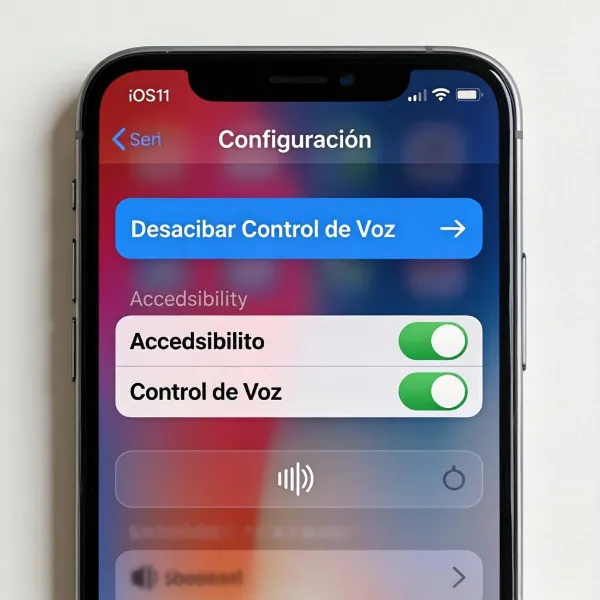
El control por voz es una función del iPhone que te permite interactuar con el dispositivo a través de comandos de voz, sin necesidad de tocar la pantalla. Esta herramienta forma parte de las opciones de accesibilidad de Apple, pensada para facilitar el uso del teléfono a personas con dificultades motoras o visuales.
Aunque esta función es útil para muchas personas, no a todos les resulta conveniente. En algunos casos, puede activarse sin querer, lo que causa molestias al intentar usar el iPhone de manera normal. Si este es tu caso, desactivarlo puede ser la mejor opción.
Cómo desactivar el control por voz del iPhone: 3 formas sencillas
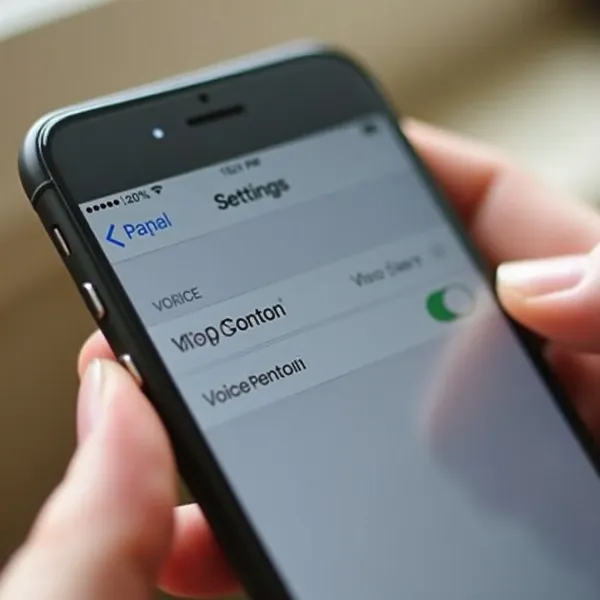
A continuación, te mostramos tres métodos para desactivar el control por voz del iPhone, dependiendo de tus preferencias y necesidades.
1. Desactivar el Control por voz desde Accesibilidad (método principal)
Este es el método correcto para apagar completamente el Control por voz.
Sigue estos pasos:
- Abre Ajustes.
- Toca Accesibilidad.
- Selecciona Control por voz.
- Desactiva el interruptor.
Una vez desactivado, el iPhone dejará de responder a comandos de voz del sistema.
2. Desactivar el acceso rápido que activa el Control por voz
En algunos casos, el Control por voz se activa al presionar varias veces el botón lateral debido a la función rápida de accesibilidad.
Para comprobarlo:
- Ve a Ajustes.
- Entra en Accesibilidad.
- Desplázate hasta Función rápida.
- Asegúrate de que Control por voz no esté seleccionado.
Si estaba activado como acceso rápido, al quitarlo evitarás activaciones accidentales.
3. Ajustar Siri para evitar confusiones con los comandos de voz
Algunos usuarios confunden el Control por voz con Siri, ya que ambas funciones responden a la voz.
Si lo que deseas es evitar que el iPhone se active al escuchar tu voz, puedes ajustar Siri:
- Ve a Ajustes.
- Toca Siri y Buscar.
- Desactiva:
Escuchar “Oye Siri”
Pulsar botón lateral para Siri (si no quieres activarlo manualmente)
Importante: desactivar Siri no apaga el Control por voz, pero puede evitar activaciones no deseadas relacionadas con comandos de voz.
Con estas tres opciones podrás controlar completamente cómo responde tu iPhone a la voz y evitar activaciones accidentales.

Cómo desactivar VoiceOver en tu iPhone
Algunos usuarios confunden el Control por voz con VoiceOver, pero son funciones distintas.
VoiceOver es una herramienta de accesibilidad que lee en voz alta todo el contenido que aparece en la pantalla.
Si tu iPhone está leyendo cada elemento que tocas, probablemente tengas VoiceOver activado.
Para desactivarlo, sigue estos pasos:
- Ve a Ajustes.
- Toca Accesibilidad.
- En la sección "Visión", selecciona VoiceOver.
- Desactívalo.
Una vez desactivado, el iPhone dejará de narrar el contenido de la pantalla y volverá a su funcionamiento normal.
Consejos adicionales para desactivar el control por voz del iPhone
Antes de que apagues el control por voz, aquí tienes algunos consejos útiles para que puedas usar tu iPhone sin problemas:
- Revisa bien la configuración: Después de desactivar el control por voz, asegúrate de que tu iPhone ya no lo active por accidente. A veces, ciertos gestos o configuraciones pueden hacer que se active sin querer.
- Control por voz vs. Siri: Recuerda que al desactivar el control por voz no desactivas a Siri. Si quieres seguir usando Siri pero evitar que se active el control por voz, ajusta las opciones de Siri cuidadosamente.
- Evita activaciones accidentales: Si te preocupa que el control por voz se active sin querer, desactiva la opción de Presionar el botón lateral desde Siri y Buscar. Esto te ayudará a prevenir activaciones accidentales.
- Optimiza el rendimiento: Además de ajustar las funciones de voz, recuerda que acciones como borrar la cache de aplicaciones en iPhone pueden ayudarte a mantener el dispositivo funcionando de manera más fluida.
- Configuración de accesibilidad: Si dependes del control por voz para un uso más accesible, puedes ajustarlo para que se active solo cuando lo necesites, sin desactivarlo completamente.
- Usa el iPhone sin interrupciones: Una vez desactivado el control por voz, tu iPhone funcionará de forma normal sin que esta función te moleste. Siempre puedes activarlo de nuevo si cambias de opinión.
Conclusión
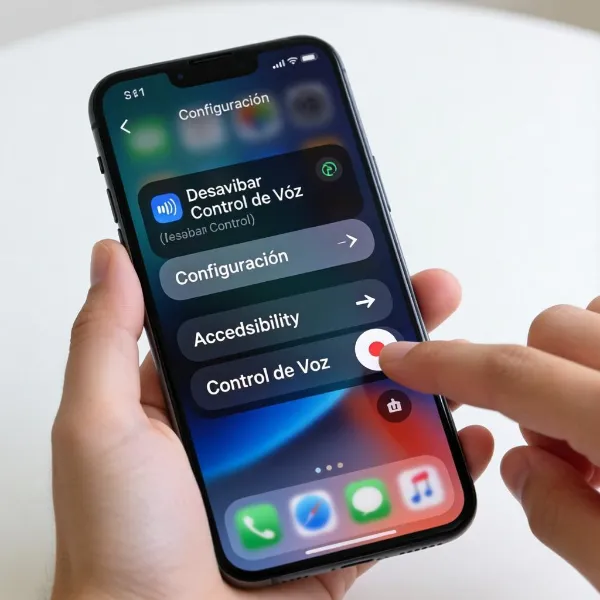
Desactivar el control por voz en tu iPhone es una manera de evitar las activaciones accidentales y mejorar la experiencia de uso del dispositivo. Con los métodos que hemos explicado —ya sea a través de Siri, Accesibilidad o Configuración— podrás quitar esta función en pocos minutos y usar tu iPhone sin interrupciones.
Si después de desactivarlo sigues teniendo problemas o necesitas ayuda con otras funciones, no dudes en contactar con el soporte de Apple. Ahora que sabes cómo desactivar el control por voz del iPhone, disfrutarás de una experiencia más fluida y cómoda.