Cerrar sesión de Gmail en tu iPhone es una acción clave para proteger tu privacidad. Si usas Gmail en tu iPhone, ya sea desde la app o a través de un navegador, saber cómo cerrar sesión correctamente es fundamental. A continuación, te explicamos varias formas de hacerlo de manera rápida y sencilla, incluyendo la opción de cerrar sesión remotamente.
Al final de este artículo, tendrás claro cómo cerrar sesión de Gmail en iPhone, ya sea desde la app de Gmail, un navegador o gestionando tu cuenta remotamente. ¡Vamos a verlo!
Cómo cerrar sesión de Gmail en la app de iPhone: paso a paso
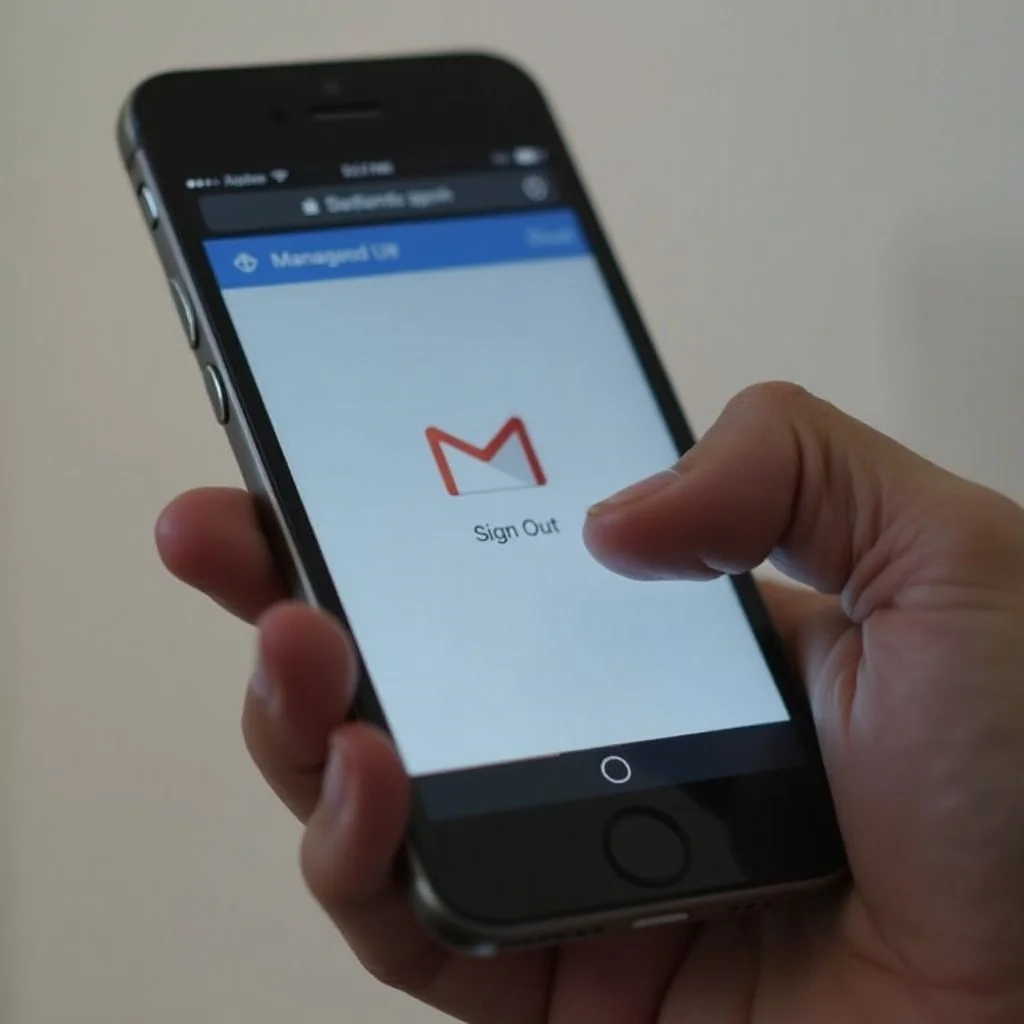
Cerrar sesión en la app de Gmail desde un iPhone es un proceso sencillo. Sin embargo, es importante saber que en iOS no existe un botón directo de “Cerrar sesión”. Para hacerlo, debes eliminar la cuenta del dispositivo siguiendo estos pasos:
- Abre la app de Gmail
Entra en la aplicación de Gmail desde tu iPhone.
- Toca tu foto de perfil
Pulsa el ícono ubicado en la esquina superior derecha de la pantalla. Puede ser tu foto o la inicial de tu nombre.
- Selecciona “Gestionar cuentas en este dispositivo”
Se abrirá una ventana donde aparecen todas las cuentas vinculadas a la app.
- Toca “Eliminar de este dispositivo”
Elige la cuenta que deseas cerrar sesión y selecciona esta opción.
- Confirma la acción
Aparecerá una ventana emergente para confirmar. Una vez aceptes, la sesión quedará cerrada en tu iPhone.
Importante: Al eliminar la cuenta, también se cerrará sesión en otros servicios de Google asociados a esa cuenta dentro de la app de Gmail.
Otras formas de cerrar sesión de Gmail en tu iPhone
Existen diferentes métodos para cerrar sesión de Gmail en tu iPhone, dependiendo de cómo estés utilizando tu cuenta.
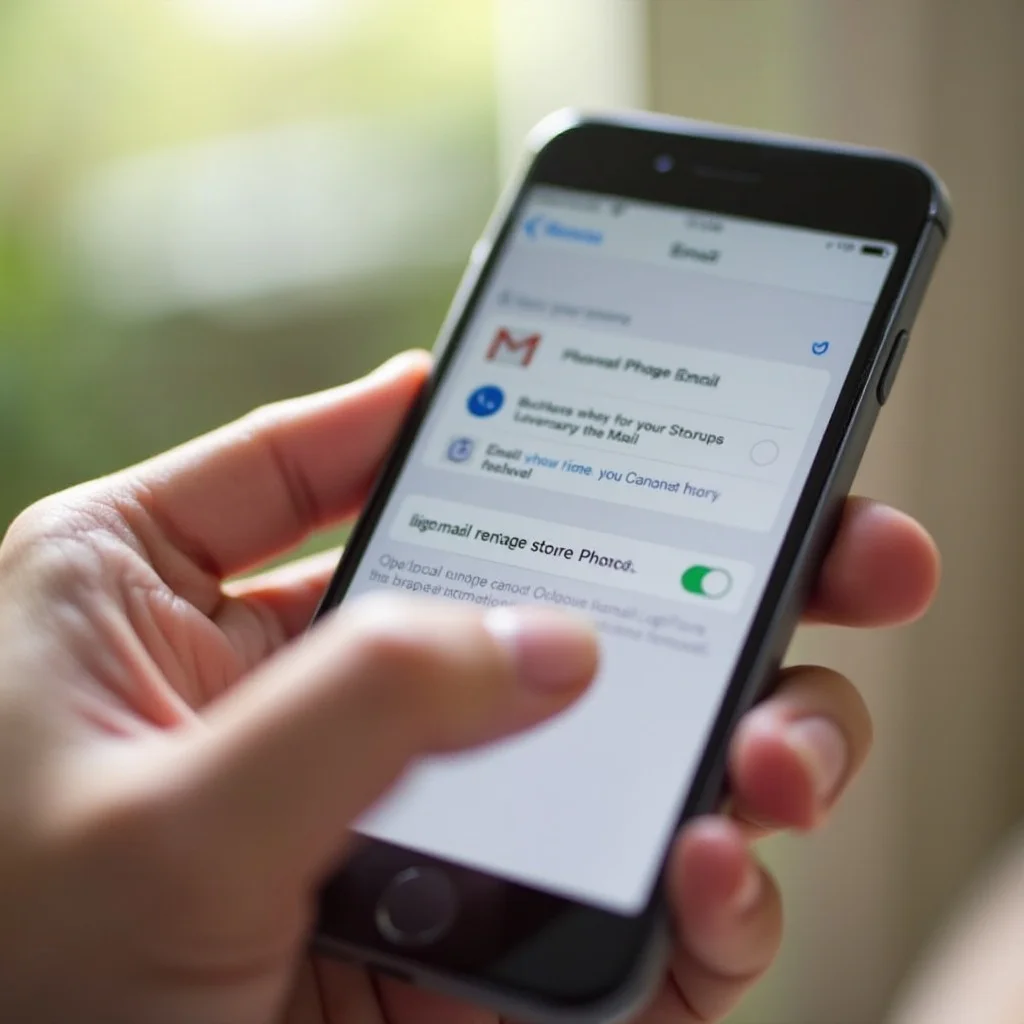
Eliminar la cuenta desde los Ajustes del iPhone
Si tienes tu cuenta configurada en el sistema:
- Abre Ajustes
- Ve a Mail > Cuentas
- Selecciona tu cuenta de Google
- Pulsa “Eliminar cuenta”
Esto cerrará sesión en Gmail y en otros servicios de Google vinculados al dispositivo.
Cerrar sesión desde Safari u otro navegador
Si accedes a Gmail desde un navegador:
- Entra en Gmail.com
- Toca tu foto de perfil
- Selecciona “Cerrar sesión”
Este método solo cierra la sesión en el navegador. Si deseas evitar que el navegador recuerde tu información, también puedes eliminar las cookies o borrar la cache de aplicaciones en iPhone desde los ajustes correspondientes.
Cerrar sesión de forma remota desde otro dispositivo
Si perdiste tu iPhone o quieres desconectarlo a distancia:
- Accede a myaccount.google.com
- Ve a “Seguridad”
- En “Tus dispositivos”, selecciona el iPhone
- Pulsa “Cerrar sesión”
Si sospechas que alguien tiene acceso a tu cuenta, cambia tu contraseña inmediatamente.
Consejos importantes para cerrar sesión de Gmail en tu iPhone
Cerrar sesión de Gmail en tu iPhone es un proceso sencillo, pero conviene tener en cuenta algunas recomendaciones para proteger tu cuenta de Google y tus datos personales.
Cerrar sesión no elimina tu cuenta de Google
Eliminar la cuenta del iPhone solo la desconecta del dispositivo.
Tu cuenta de Gmail seguirá activa y accesible desde otros dispositivos.
Verifica la sincronización de tus datos
Antes de eliminar la cuenta, asegúrate de que tus correos estén correctamente sincronizados con Google.
En la mayoría de los casos, tus emails no se perderán, ya que se almacenan en la nube.
Si vas a vender tu iPhone o lo has perdido
Si el motivo para cerrar sesión es robo, pérdida o venta del dispositivo:
- Cambia tu contraseña de Google inmediatamente
- Revisa la sección “Tus dispositivos” en tu cuenta de Google
- Activa la verificación en dos pasos si no la tienes habilitada
Esto reforzará la seguridad de tu cuenta.
¿Cómo volver a iniciar sesión en Gmail?
Si necesitas volver a acceder a tu cuenta:
- Abre la app de Gmail
- Toca “Añadir cuenta”
- Introduce tus credenciales
La cuenta se configurará nuevamente en pocos minutos.
Conclusión
Saber cómo cerrar sesión de Gmail en iPhone es un paso fundamental para mantener tu cuenta segura. Ya sea que utilices la app de Gmail, un navegador o gestiones la cuenta desde la configuración de tu dispositivo, estos métodos te permiten tener control sobre tu privacidad. Cerrar sesión de forma regular es una buena práctica, especialmente en dispositivos compartidos o públicos.
No olvides revisar periódicamente la configuración de tu cuenta de Google y, si alguna vez sientes que tu cuenta puede estar comprometida, cierra sesión de todos los dispositivos y cambia tu contraseña.